Hoe u vertrouwelijke en auteursrechtelijke watermerken online aan PDF toevoegt

Direct Antwoord & Belangrijkste Inzichten
Het toevoegen van een watermerk aan een PDF is het proces van het over elkaar heen leggen van halftransparante tekst of grafische elementen volgens ISO 32000 om eigendom en vertrouwelijkheid aan te duiden.
- Ondersteuning voor tekst en logo: breng copyrighttermen zoals "VERTROUWELIJK" aan of stempel transparante PNG-logo's in hoge resolutie.
- Aanpasbare hoek en dekking: stel transparantie, rotatiehoeken en uitlijning nauwkeurig in om documenten te beveiligen zonder de leesbaarheid te belemmeren.
- Geen zwarte kaderfouten: geavanceerde soft-mask-verwerking zorgt ervoor dat transparante PNG-afbeeldingen strak en zonder zwarte rechthoeken renderen.
- Gratis en strikt vertrouwelijk: documenten worden in vluchtig RAM-geheugen verwerkt en na 5 minuten automatisch definitief gewist.
Bescherming van vertrouwelijke gegevens met visuele watermerken
Voordat u voorlopige zakelijke offertes, gevoelige auditverslagen of ontwerpschetsen deelt, is het markeren van de documentstatus essentieel. Een duidelijk watermerk zoals "CONCEPT", "VERTROUWELIJK" of een bedrijfslogo attendeert ontvangers direct op het vertrouwelijke karakter en ontmoedigt ongeoorloofde verspreiding.
Beveilig vertrouwelijke ontwerpen en bescherm uw auteursrechten met de AZ2PDF Watermerk Toevoegen tool. Deze tool stelt u in staat om aanpasbare tekst- en afbeeldingswatermerken over elke pagina te plaatsen met uiterst nauwkeurige controle over dekking, hoek en uitlijning.
Technische principes: Alphakanaal soft masking volgens ISO 32000
Eenvoudige webtools falen vaak bij het verwerken van transparante PNG-bestanden en zetten het Alphakanaal ten onrechte om in lelijke zwarte rechthoeken. Volgens de internationale ISO 32000-standaard vereist echte transparantie gespecialiseerde grafische statuswoordenboeken (/ExtGState) en soft-mask datastromen (/SMask).
AZ2PDF creëert een onafhankelijke 8-bits grijswaardenmaskerstroom die doorschijnende illustraties naadloos over de achtergrondtekst projecteert zonder vectorlettertypen te rastern. Geroteerde tekst wordt berekend via een affiene transformatiematrix, wat zorgt voor een haarscherpe weergave onder hoeken van 30°, 45° of aangepaste hoeken op schermen en in drukwerk van hoge resolutie.
Stapsgewijze handleiding voor het toevoegen van watermerken aan PDF
Het aanbrengen van watermerken op vertrouwelijke documenten verloopt vlot en veilig:
- Selecteer uw PDF-document en sleep het naar het beveiligde online watermerkprogramma.
- Kies tussen aangepaste tekst (zoals "VERTROUWELIJK" of "VOORBEELD") of upload een zakelijk PNG-logo met transparantie.
- Pas de rotatiehoek, dekkracht (aanbevolen 20% tot 30%) en positionering aan, en download direct uw beveiligde PDF.
Om te voorkomen dat ontvangers uw watermerk kunnen selecteren of verwijderen, kunt u toegepaste watermerken afvlakken tot onveranderlijke achtergrondlagen zodat het stempel permanent verankerd raakt in de paginaopmaak.
Beste praktijken voor dekkracht en lay-outpositionering
Om een ideale balans te vinden tussen visuele afschrikking en optimale leesbaarheid, raden we een dekkingsgraad tussen 20% en 30% aan. Een diagonaal watermerk in het midden van de pagina voorkomt eenvoudig bijsnijden (croppen), terwijl herhalende tegelpatronen sterke bescherming bieden tegen ongewenste screenshot-fragmenten.
Bescherm uw intellectuele eigendom en zakelijke overeenkomsten met het AZ2PDF-platform voor documentbeveiliging, waarbij lokale verwerking in het RAM-geheugen uw gevoelige gegevens bewaart zonder tussenkomst van externe partijen.
❓ Veelgestelde Vragen (FAQ)
Visuele watermerken vormen een sterke ontmoediging tegen kopiëren. Om watermerken permanent en onverwijderbaar te maken, combineert u deze tool met onze PDF Afvlakken-functie om het watermerk definitief te versmelten met de grafische basislaag van de pagina.
Gerelateerde Artikelen over Dit Onderwerp
Ontdek meer professionele technieken voor pagina-indeling en documentbeheer.

Met wachtwoord beveiligde PDF online ontgrendelen (Beveiliging permanent verwijderen)
Ontdek hoe u wachtwoorden en machtigingsbeperkingen gratis online verwijdert uit geautoriseerde PDF-bestanden. Veilig decoderen in RAM zonder watermerken.

Gevoelige gegevens in PDF automatisch lakken (Gratis & AVG-veilig)
Leer hoe u privacygevoelige gegevens, BSN, creditcardnummers en e-mails in PDF's gratis automatisch lakt. Snelle patroonherkenning zonder datalekken.
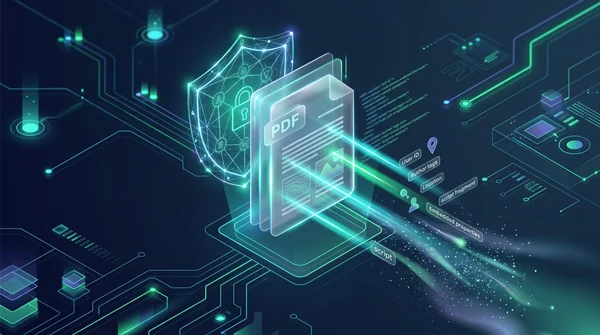
PDF-bestanden opschonen en verborgen metadata wissen (Gratis & Veilig)
Leer hoe u PDF-bestanden opschoont door onzichtbare auteursgegevens, revisiegeschiedenis, GPS-tags en JavaScript-macro's online te verwijderen. 100% privé.
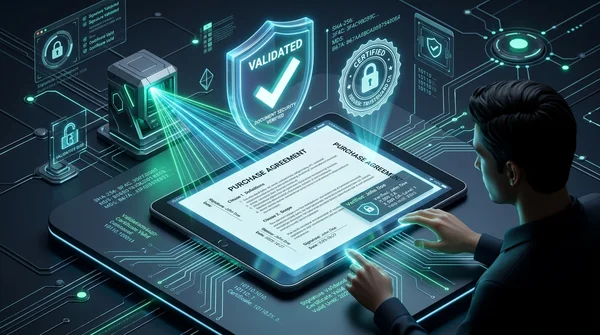
Digitale handtekening in PDF gratis verifiëren (zonder Acrobat)
Leer hoe u digitale handtekeningen in PDF-bestanden gratis online verifieert. Controleer cryptografische integriteit, identiteit en vertrouwensketens zonder Acrobat.
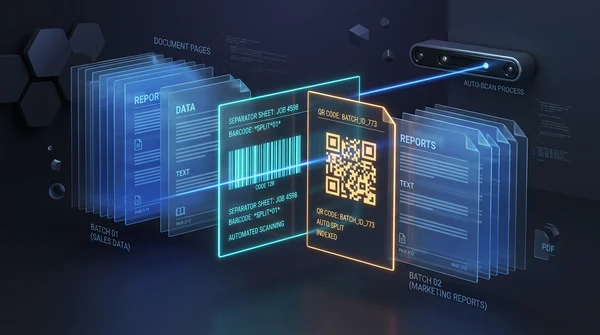
PDF automatisch splitsen op barcode en QR-code (gratis online handleiding)
Leer hoe u batchgewijs gescande PDF-bestanden automatisch splitst met barcode- en QR-code scheidingsvellen online. Snel, gratis en 100% privé.

Hoe twee PDF-bestanden online te vergelijken op verschillen (gratis en veilig)
Leer hoe u twee PDF-documenten gratis online vergelijkt. Detecteer tekstwijzigingen, clausuleaanpassingen en visuele layoutverschillen zonder Adobe Acrobat.