كيفية حذف جميع الصور من ملف PDF أونلاين مجاناً (مع الحفاظ على النصوص والرسوم المتجهية)
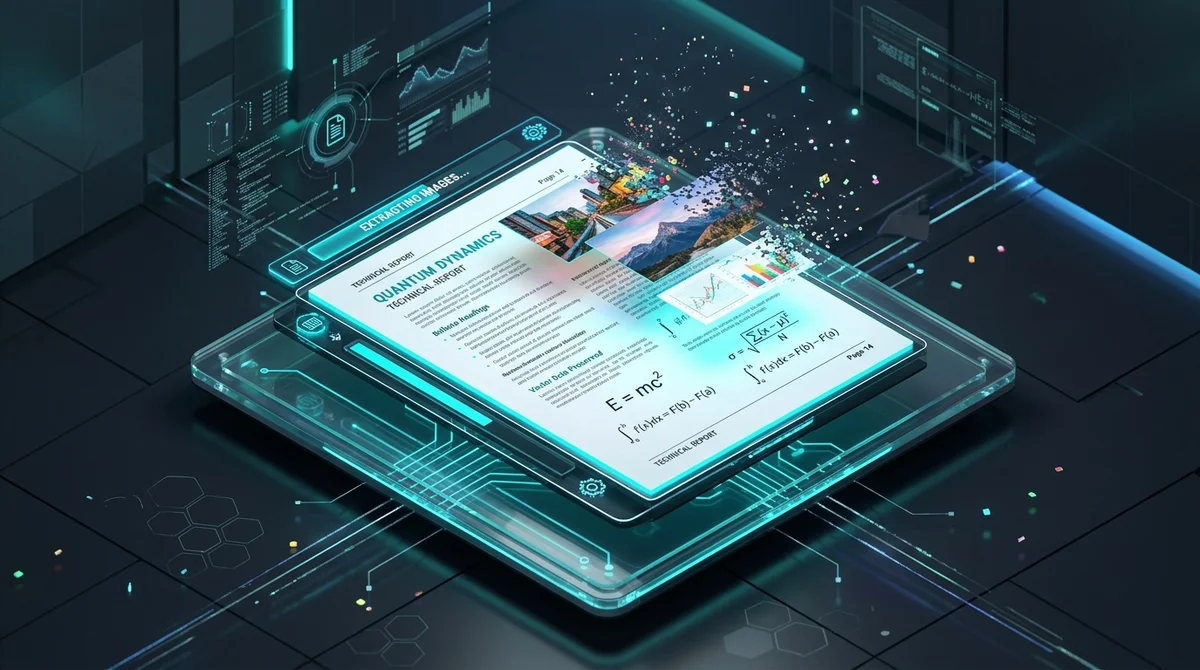
الإجابة المباشرة والنقاط الجوهرية
لحذف جميع الصور من ملف PDF أونلاين مجاناً، ارفع ملفك إلى أداة حذف الصور من AZ2PDF. يقوم المحرك بفحص شجرة كائنات المستند، وفصل كائنات Image XObjects المدمجة، وحذف تدفقات البيانات الثنائية للصور، وإعادة بناء ملف PDF فائق الخفة مع الحفاظ التام على النصوص والتنسيق الأصلي.
- انعدام أي تشوه في الخطوط: النصوص ومحارف الطباعة عبارة عن تدفقات متجهية رياضية، لذا فإن حذف الصور النقطية يبقي الحروف حادة ونقية تماماً عند أي مستوى تكبير.
- تقليص هائل في حجم الملف: تمثل الصور الفوتوغرافية وخلفيات الصفحات ما يصل إلى 95% من ثقل الملف. إزالتها تقلص الملفات من 80 ميجابايت إلى أقل من 1 ميجابايت.
- توفير كبير في حبر وتونر الطباعة: مثالي لطباعة الأدلة الفنية، والمذكرات القانونية، والملخصات الدراسية دون إهدار الحبر الملون الباهظ على رسومات تزيينية.
- مباشرة عبر المتصفح ومجاني 100%: يعمل فوراً على جميع الأجهزة دون الحاجة لتسجيل حساب، وبدون علامات مائية، مع حذف الملفات من الذاكرة تلقائياً بعد 5 دقائق.
لماذا قد تحتاج إلى حذف الصور من ملف PDF؟
هل سبق لك أن قمت بتنزيل تقرير فني مكوّن من 50 صفحة، أو كتيب تعليمات لجهاز، أو شرائح محاضرات دراسية لتفاجأ بأن حجم الملف يتجاوز 70 ميجابايت؟ كل ما تحتاجه هو قراءة التعليمات، أو تدقيق المعادلات، أو إرسال الملف إلى زميل في العمل، لكن الملف ثقيل للغاية ولا يمكن إرفاقه في البريد الإلكتروني، ويستهلك باقة البيانات الخلوية، ويستغرق وقتاً طويلاً للفتح على الهاتف أو الجهاز اللوحي.
في معظم الحالات، لا يعود هذا الحجم الضخم إلى النص المكتوب. فالنصوص البسيطة تشغل مساحة متناهية الصغر: ألف صفحة من النصوص الخالصة تتطلب أقل من ميجابايت واحد. العبء الحقيقي ينجم عن الصور الفوتوغرافية عالية الدقة، والرسومات المضمنة، وخلفيات الصفحات التزيينية، والترويسات الرسومية الممتدة على كامل الصفحة.
إن إزالة هذه الرسومات المدمجة يحول الملفات الضخمة إلى مستندات فائقة الخفة والرشاقة. وسواء كنت تؤرشف ملفات دعاوى قضائية، أو تجهز مستندات للقراءة أثناء السفر في مناطق ذات اتصال إنترنت ضعيف، أو ترغب في الطباعة دون استنزاف خراطيش الحبر الملون باهظة الثمن، فإن التخلص من الوسائط البصرية غير الضرورية يعالج المشكلة من جذورها.
تخلص من الصور والرسومات الخلفية الثقيلة فوراً عبر أداة حذف الصور من AZ2PDF. تعمل هذه الأداة على تفريغ تدفقات Image XObjects من شجرة الملف، تاركة فقط النصوص وخطوط الرسم المتجهية الواضحة للتحميل الفوري السريع.
كيف يخزن تنسيق PDF الصور والنصوص وفقاً لمعايير ISO
لفهم كيف تتمكن أداة آلية من إزالة الصور دون المساس بالفقرات المكتوبة، من المهم معرفة الكيفية التي ينظم بها تنسيق المستندات المنقولة (ISO 32000) عناصر الصفحة.
ملف PDF في جوهره هو قاعدة بيانات مهيكلة من كائنات مستقلة تماماً. تتم إدارة النصوص والرسوم النقطية عبر آليتين منفصلتين:
- النصوص والخطوط المتجهية: تُعرّف الحروف والكلمات كتعليمات رياضية متجهية. عندما يكتب المؤلف نصاً، يسجل ملف PDF معرفات الأحرف، ومراجع قواميس الخطوط المضمنة، والإحداثيات الدقيقة على شبكة x-y. يتم رسم أشكال الحروف بواسطة منحنيات رياضية، مما يجعل النص قابلاً للتكبير بلا حدود دون أي فقدان للجودة مع استهلاك مساحة تخزينية بالغة الصغر.
- كائنات الصور النقطية Image XObjects: يتم تغليف الصور الفوتوغرافية والرسومات الممسوحة ضوئياً والشعارات ككائنات تدفق خارجية تُعرف باسم Image XObjects. يحتوي كل كائن على قيم البكسل الخام، وتعريفات المساحة اللونية (مثل DeviceRGB أو DeviceCMYK)، وفلاتر الضغط (مثل DCTDecode لـ JPEG أو FlateDecode لـ PNG). تقوم الصفحة باستدعاء الصورة عبر أمر مناداة بسيط داخل تدفق المحتوى.
عند معالجة مستند عبر محرك حذف الصور، يفحص البرنامج قاموس الكائنات، ويقطع الروابط المؤدية إلى Image XObjects في فهرس موارد الصفحة، ويحذف البيانات الثنائية الثقيلة للصور. يظل تدفق المحتوى المتجهي، والخطوط المضمنة، وإحداثيات التنسيق، والروابط التشعبية، والفهارس سليمة بنسبة 100%. والنتيجة هي مستند نظيف تبقى فيه كل جملة في مكانها الأصلي دون أدنى تغيير.
كيفية حذف جميع الصور من PDF في 3 خطوات بسيطة
تستغرق عملية تنظيف المستندات بضع ثوانٍ فقط. العملية مجانية تماماً بنسبة 100%، ولا تتطلب تسجيل حساب، ولا تحتاج إلى تثبيت برامج، ولا تضيف أي علامات مائية إلى ملفاتك الناتجة:
الخطوة 1: حدد ملف PDF المليء بالصور
افتح الأداة في متصفحك المفضل على الحاسوب أو الهاتف. اسحب وأفلت ملف PDF المحتوي على صور ثقيلة في منطقة الرفع، أو اختره مباشرة من مدير الملفات بجهازك.
الخطوة 2: الحذف التلقائي لكائنات الصور
انقر فوق زر المعالجة لبدء التحسين. يقوم المحرك بتحليل هيكل كائنات PDF، واكتشاف جميع تدفقات الصور النقطية المدمجة، وفصلها عن موارد الصفحة ومسح البيانات الثنائية في ثوانٍ معدودة.
الخطوة 3: تنزيل ملف PDF فائق الخفة
بمجرد اكتمال العملية، انقر فوق تنزيل لحفظ الملف المنقح على جهازك. ستلاحظ على الفور سرعة فتح الملف وكيف انخفض حجمه بشكل كبير، مع بقاء كل سطر نصي في غاية الوضوح.
أبرز المزايا العملية لإنشاء مستندات PDF نصية خالصة
يوفر التخلص من الصور في مستندات PDF فوائد ملموسة في البيئات المهنية والأكاديمية:
- تقليص هائل للحجم لإرسال سلس عبر البريد الإلكتروني: غالباً ما تمثل الصور عالية الدقة 90% أو أكثر من إجمالي حجم الملف. حذفها يقلص ملفاً بحجم 60 ميجابايت إلى 1 أو 2 ميجابايت عادةً. يتيح لك ذلك تجاوز قيود مرفقات البريد الإلكتروني (مثل حدود 20 أو 25 ميجابايت) ورفع الملفات إلى البوابات الرسمية والجامعية دون عراقيل.
- توفير هائل في حبر وتونر الطابعات: طباعة مستندات تحتوي على خلفيات داكنة وصور ملونة قد تستنزف خرطوشة الحبر في جلسة طباعة واحدة. النسخة النصية الخالصة تضمن وصول الحبر إلى الحروف المطلوبة فقط، مما يوفر تكاليف الحبر، ويسرع إخراج الأوراق، ويمنع تجعد الورق الخفيف بسبب تشبعه بالحبر.
- عرض فائق السرعة على الهواتف وأجهزة الحبر الإلكتروني: فتح ملفات PDF الثقيلة بالرسومات على الهواتف أو أجهزة القراءة الإلكترونية (e-ink) يسبب تقطيعاً في التمرير واستهلاكاً سريعاً للبطارية. يفتح ملف PDF النصي الخالص فوراً ويوفر تجربة تصفح وقراءة مريحة للغاية.
- قراءة مركزة ومراجعة دقيقة دون مشتتات: عند مراجعة الأوراق البحثية أو العقود القانونية أو دفاتر الشروط، قد تشكل الصور الدعائية عنصراً مشتتاً للانتباه. المستند الخالي من الصور يركز انتباهك بالكامل على النص والحجج الموضوعية.
- تسريع فهرسة النصوص واستخراج البيانات آلياً: بالنسبة لأنظمة الأرشفة الآلية وعمليات معالجة اللغة الطبيعية (NLP)، فإن معالجة ملفات خالية من تدفقات الصور الثقيلة يرفع سرعة المعالجة ويبسط استخلاص النصوص الخام.
بعد إزالة الصور النقطية غير الضرورية من المستند، يمكنك أيضاً ترتيب تدفقات النصوص وكائنات القاموس لضغط ما تبقى من بيانات الخطوط وتحسين الهيكل العام للملف.
مقارنة طرق الإزالة: الأدوات المخصصة مقابل برامج التحرير اليدوية والطباعة الافتراضية
هناك عدة طرق لإزالة الصور من ملف PDF. معرفة الفروق بينها يساعدك على اختيار الخيار الأمثل لاحتياجاتك:
الطريقة 1: المحرك الآلي المخصص (AZ2PDF)
الخيار الأسرع والأنظف للمستندات متعددة الصفحات. يكتشف المحرك الآلي جميع كائنات Image XObjects عبر كافة الصفحات ويفصلها في مسح واحد. لا تحتاج للنقر على كل صورة يدوياً. يتم الحفاظ على هندسة الصفحة وتظل النصوص قابلة للتكبير والخدمة مجانية تماماً دون تسجيل.
الطريقة 2: برامج تحرير PDF المكتبية اليدوية
تتيح برامج مثل Adobe Acrobat Pro تحديد الصور على الصفحة وحذفها يدوياً. ورغم فائدة ذلك لحذف شعار فردي على الغلاف، إلا أن هذه العملية شاقة وبطيئة جداً في دليل مكون من 100 صفحة يحوي مئات الصور، فضلاً عن تكلفتها الباهظة في الاشتراكات السنوية.
الطريقة 3: التصدير إلى نص عادي (TXT) أو الطباعة الافتراضية
التصدير إلى TXT يدمر تخطيط الصفحة وأرقامها والجداول. أما الطباعة الافتراضية فغالباً ما تعيد تحويل الصفحة بأكملها إلى صور نقطية جديدة أو تفقد الروابط التشعبية والإشارات المرجعية. التنظيف الدقيق على مستوى الكائنات هو السبيل الأمثل لسلامة المستند.
فروق تقنية جوهرية: المستندات الممسوحة ضوئياً مقابل المخططات المتجهية
للحصول على أفضل النتائج، ينبغي الانتباه إلى خصوصيتين تقنيتين في بنية ملفات PDF:
1. المستندات الورقية الممسوحة ضوئياً بدون طبقة نص رقمية
السؤال الأهم قبل حذف الصور هو: كيف تم إنشاء ملف PDF؟ إذا كان الملف ناتجاً عن مسح أوراق عبر آلة تصوير دون تطبيق التعرف الضوئي على الحروف (OCR)، فإن كل صفحة عبارة عن صورة نقطية كاملة. نظراً لعدم وجود نصوص متجهية في الخلفية، فإن حذف الصور سيجعل الصفحات بيضاء فارغة تماماً. بالنسبة للمستندات الممسوحة ضوئياً، يجب تطبيق أداة OCR أولاً لإنشاء نص قابل للبحث قبل الشروع في إزالة الصور.
2. الرسومات الخطية المتجهية مقابل الصور النقطية
ليست كل العناصر المرئية في PDF صوراً نقطية. فالرسومات الهندسية والمعمارية والمخططات البيانية ترسم عادة بمسارات متجهية (خطوط ومنحنيات رياضية). نظراً لأن هذه المسارات عبارة عن أوامر رسم وليست كائنات Image XObjects، فإنها لا تُحذف، وتبقى المخططات الفنية وخطوط الجداول واضحة وحادة، وهي ميزة كبرى للمهندسين والباحثين.
3. استراتيجيات تحسين مكملة
إذا كان هدفك خفض حجم الملف مع الحاجة إلى الاحتفاظ بالصور للاسترشاد بها، يمكنك اللجوء إلى حلول بديلة كأداة ضغط PDF الذكية لتقليل دقة الصور أو التحويل إلى التدرج الرمادي (Grayscale) لتقليل القنوات اللونية دون حذف الصور.
أنتج مستندات خفيفة الوزن بسهولة تامة عبر حزمة أدوات معالجة المستندات الخفيفة من AZ2PDF، التي تعمل بالكامل داخل متصفحك دون رفع ملفاتك إلى خوادم خارجية.
حلول سريعة لأبرز الحالات الشائعة عند حذف الصور
إليك إجابات شافية لأبرز الأسئلة عند ظهور نتائج غير متوقعة:
1. الملف الناتج يظهر كصفحات بيضاء فارغة
إذا أصبح المستند فارغاً، فالسبب أن الملف الأصلي كان مجرد مسح ضوئي لورق دون طبقة نص رقمية. قم بتشغيل أداة OCR على الملف الأصلي لإنشاء طبقة نص متجهية قبل حذف الصور.
2. بعض الشعارات أو الخطوط لا تزال ظاهرة في الصفحة
إذا بقيت بعض الأيقونات أو الخطوط الفاصلة ظاهرة، فهذا يعني أنها رُسمت بأوامر متجهية أو خطوط رموز خاصة بدلاً من الصور النقطية. ولأن المتجهات تشغل مساحة شبه معدومة، فإنها لا تؤثر على خفة الملف.
3. حفظ الصور قبل حذفها
إذا كنت ترغب في الاحتفاظ بالصور لاستخدامها في مشاريع أخرى قبل حذفها من ملف PDF، استخدم أداة استخراج الصور أولاً لتنزيل جميع ملفات JPEG وPNG في أرشيف ZIP، ثم نفذ عملية الحذف بعد ذلك.
❓ الأسئلة الشائعة (FAQ)
نعم. أداة حذف الصور من AZ2PDF مجانية 100%، دون حدود للاستخدام، ودون رسوم خفية، ودون اشتراط تسجيل حساب، ولا تضع أي علامات مائية على ملفاتك.
مقالات ذات صلة بالموضوع
تعرف على المزيد من التقنيات الاحترافية لتنظيم الصفحات وإدارة المستندات.

كيفية تسطيح نماذج وملاحظات PDF بشكل دائم
تعلم كيفية تسطيح حقول نماذج PDF وخانات الاختيار والتوقيعات والتعليقات التوضيحية إلى طبقات طباعة ثابتة لمنع العبث وضمان دقة العرض بنسبة 100%.

كيفية إصلاح ملفات PDF التالفة أونلاين (مجاناً وبأمان تام)
أصلح ملفات PDF التالفة والمعطوبة عبر الإنترنت مجاناً. إعادة بناء جداول xref وإصلاح أخطاء الفتح واستعادة الصفحات بأمان عبر ذاكرة RAM المؤقتة.

كيفية اكتشاف وحذف الصفحات الفارغة من ملفات PDF الممسوحة ضوئياً أونلاين (مجاناً)
تعرف على كيفية اكتشاف وحذف الصفحات البيضاء الفارغة من مستندات PDF الممسوحة ضوئياً أونلاين ومجاناً. تخلص من صفحات المسح المزدوج الفارغة دون المساس بجودة الملف.

كيفية تحويل PDF إلى معيار ISO PDF/A للحفظ الرقمي طويل الأجل
دليل تقني لتحويل ملفات PDF إلى صيغة PDF/A المعتمدة دولياً (ISO 19005) مجاناً عبر الإنترنت. تضمين الخطوط، توحيد ملفات ألوان ICC وضمان الحجية القانونية.

كيفية استخراج الصور من PDF مجانًا عبر الإنترنت (جودة أصلية بدون فقدان)
تعرف على كيفية استخراج الصور المضمنة في ملفات PDF مجانًا عبر الإنترنت دون فقدان الجودة. احصل على صور JPG وPNG شفافة أصلية في ملف ZIP مرتب.

كيفية طمس وحذف المعلومات الحساسة من ملف PDF نهائياً وبشكل مجاني
تعرف على كيفية طمس النصوص الحساسة وأرقام الهوية والحسابات البنكية من ملفات PDF مجاناً عبر الإنترنت. حذف دائم من البايتات بدون إمكانية الاسترجاع وبدون Acrobat.