Barkod ve QR Kod ile PDF Dosyalarını Otomatik Bölme (Ücretsiz Çevrim İçi Rehber)
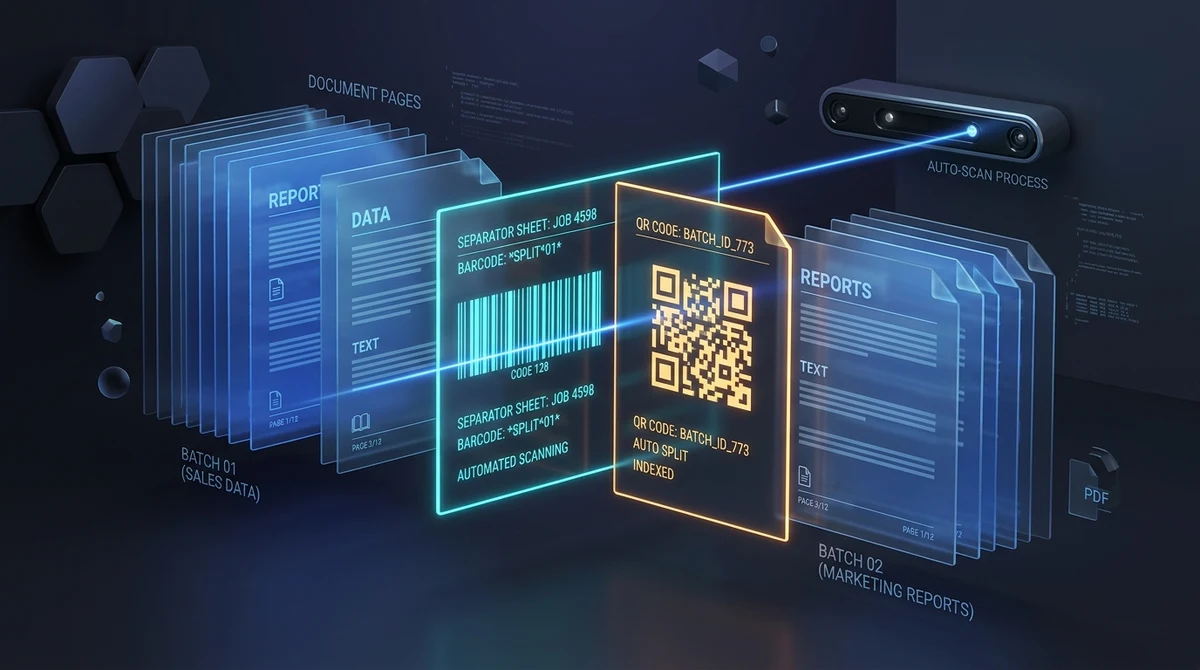
Doğrudan Yanıt & Temel Çıkarımlar
PDF belgelerini barkod veya QR kod ile çevrim içi ücretsiz olarak otomatik bölmek için toplu tarama sırasında bağımsız belgelerin arasına yazdırılmış ayırıcı sayfalar eklersiniz. AZ2PDF'in otomatik motoru her sayfayı ISO 32000 standardına göre bilgisayarlı görüyle inceler, her sınırda dosyayı böler, ayırıcı sayfaları otomatik olarak kaldırır ve bağımsız belgeleri düzenli bir ZIP arşivinde paketler; tamamen ücretsiz, kayıtsız ve bellek (RAM) içi gizlilikle.
- Otomatik toplu tarama bölme: 100 sayfayı aşan devasa tarama kuyruklarını manuel sayfa seçimi yapmadan bağımsız, düzenli PDF belgelerine otomatik bölün.
- Akıllı ayırıcı sayfa tanıma: Çift geçişli bilgisayarlı görü ikilileştirmesiyle standart barkod ayırıcı sayfaları (Code 39, Code 128, Patch Code T) ve QR kodları güvenle algılar.
- Çift taraflı (Duplex) tarama desteği: Çıktı dosyalarında istenmeyen boş sayfaların kalmasını önlemek için tek taraflı ayırıcıların hem ön hem de arka boş yüzünü otomatik atlar.
- %100 ücretsiz ve güvenli RAM içi işleme: AZ2PDF belgeleri yalnızca sunucunun geçici RAM belleğinde filigransız işler ve tüm geçici verileri 5 dakika içinde kalıcı olarak siler.
Toplu taramanın darboğazı: Manuel bölme işlemi verimliliği neden tüketir?
Yoğun kâğıt trafiğine sahip çalışma ortamlarında, fiziksel belgelerin dijitalleştirilmesi genellikle günün en çok zaman alan görevidir. Kurumsal evrak kayıt birimleri, muhasebe departmanları, hastane arşivleri ve hukuk büroları her sabah yüzlerce kâğıt evrak kabul eder: tedarikçi faturaları, hasta kayıt formları, personel evrakları ve imzalı sözleşmeler. Her bir dosya iki, üç veya yedi sayfadan oluşabilir.
Bu belgeleri dijitalleştirirken çalışanlar çoğunlukla iki verimsiz yöntem arasında çıkmaza girer:
- Belgeleri tek tek taramak: Görevli personel 3 sayfalık bir faturayı otomatik belge besleyiciye (ADF) yerleştirir, taramayı başlatır, bitmesini bekler, dosya adı yazar, kaydeder ve bu döngüyü 100 kez tekrarlar. Bu tekdüze işlem günde dört ila beş saatin heba olmasına yol açar.
- Tüm yığını tek bir devasa dosyada topluca taramak: Tarayıcı başında harcanan zamandan tasarruf etmek için 300 sayfalık bir deste tek seferde beslenir. Tarama işlemi yalnızca birkaç dakika sürse de ortaya çıkan sonuç, elli farklı bağımsız dosyanın tek bir kaotik yığında toplandığı 300 sayfalık hantal bir PDF dosyasıdır.
Bu 300 sayfalık PDF dosyasını sonradan elle ayıklamak son derece yorucudur. Ekranda sayfaları tek tek kaydırmak, bir faturanın nerede bitip diğerinin nerede başladığını tespit etmek, sayfa numaralarını not almak ve her birini manuel olarak kaydetmek gerekir. İnsan hatası kaçınılmazdır: 48. sayfa yerine 47. sayfadan yapılan yanlış bir kesim, gizli finansal verilerin veya hasta mahremiyetine ait kayıtların başka bir klasöre karışmasına yol açar.
Otomatik belge bölme, yazılıma fiziksel ayırıcı sayfaları tanımayı öğreterek dosyaları anında ayırır ve bu darboğazı ortadan kaldırır. Barkod içermeyen büyük boyutlu taramalarınız için PDF dosya boyutuna göre bölme rehberi sayfamızı da inceleyebilirsiniz.
Barkod ve QR kodları tarayarak belgeleri anında ayıran AZ2PDF Otomatik Bölme Aracı ile yoğun tarama operasyonlarınızı kolayca otomatikleştirin.
İşleyiş mekanizması: Barkod ve QR kod ayırıcı sayfalar arka planda nasıl çalışır?
Otomatik PDF bölme, klasik bir arşivleme tekniğine dayanır: belgeleri tarayıcı tepsisine koymadan önce bağımsız evraklar arasına fiziksel ayırıcı sayfalar yerleştirmek. Bu ayırıcı sayfalar, içerik sayfalarıyla birlikte doğrudan sürekli PDF veri akışına taranan optik yer imleri işlevi görür.
Akıllı motor, PDF akışını uluslararası ISO 32000 standardına uygun olarak inceler. Teknik ayrıştırma işlemi perde arkasında şu aşamalardan geçer:
1. Doğrudan Image XObject incelemesi
Her sayfayı yüksek çözünürlüklü bitmap görüntülere dönüştürerek işlemci gücünü tüketmek yerine motor, öncelikle sayfa kaynak sözlüğünü inceler. Taranmış PDF'lerde görsel veriler çoğunlukla Image XObject (/Type /XObject ve /Subtype /Image) içinde tutulur. Sayfa yalnızca birkaç görüntü içeriyorsa sistem ham görüntü baytlarını ağır grafik işleyicileri çağırmadan doğrudan bellekten çeker ve işlem süresini %80'e kadar kısaltır.
2. Çift stratejili bilgisayarlı görü ikilileştirmesi
Barkodları ve QR kodları farklı kâğıt kalitelerinde ve ışık koşullarında hatasız okumak için optik ZXing kütüphanesi üzerinden birbirini tamamlayan iki ikilileştirme algoritması çalıştırılır:
- HybridBinarizer: Küçük piksel pencereleri genelinde yerel parlaklık eşiklerini hesaplar. Dijital dokümanlardaki net kodlar veya dengesiz aydınlatmalı taramalar için idealdir.
- GlobalHistogramBinarizer: Tüm sayfanın genel piksel histogramını analiz eder. Mekanik tarayıcı gürültüsüne, kâğıt liflerine, toner tozuna ve yerel eşikleri yanıltabilecek logolu ayırıcılara karşı oldukça dirençlidir.
3. Çözünürlüğe uyarlamalı görüntüleme
Doğrudan görsel incelemesi kesin sonuç vermezse (örneğin vektörel çizilmiş ayırıcılar veya renkli arka planlar varsa), sayfa uyarlamalı bir işleme tabi tutulur. Önce RAM tasarrufu için 150 DPI çözünürlükte test edilir. Kod bulunamazsa otomatik olarak 300 DPI çözünürlükte ikinci bir deneme yapılarak 10 mm'lik küçük kodlar veya hafif bulanık taramalar dahi eksiksiz çözülür.
4. Yapısal sınır bölme ve ayırıcı sayfayı çıkarma
Geçerli bir barkod veya QR kod deseni tespit edildiğinde motor yeni bir belge sınırı belirler. Derhal yeni bir PDF kapsayıcısı başlatır, ayırıcı sayfayı nihai dosyalarınızı kirletmemesi için otomatik olarak siler ve sonraki tüm sayfaları yeni belgeye ekler.
5. Kayıpsız akışlı ZIP paketleme
Ayrılan belgeler, Apache PDFBox addPage() nesne akışı yönlendirmesiyle kayıpsız olarak yeniden oluşturulur. Açık sıkıştırmasız parametreler (CompressParameters.NO_COMPRESSION) kullanılarak paylaşılan yazı tipleri ve vektörler bozulmadan korunur. Bölünen bağımsız belgeler, indirilmeye hazır derli toplu bir ZIP arşivine yazılır.
Standart ayırıcı formatları: Patch Code T, Code 128 ve QR kodlar
Farklı tarama ortamları, belge ayırma işlemini tetiklemek için farklı optik işaretlerden yararlanır. Bu standartları bilmek, ofisiniz için en uygun ayırıcıyı seçmenize yardımcı olur:
1. Patch Code T (Transfer Patch)
Kodak tarafından geliştirilen ve Fujitsu, Canon, Epson gibi üreticiler tarafından benimsenen Patch Code, kalın ve ince paralel çizgilerden oluşan standart bir desendir. Patch Code T, belge ayırma alanında küresel endüstri standardıdır: Tarayıcıya ve yazılıma bir sonraki belgenin tam olarak bir sonraki sayfadan başladığını bildirir.
2. Tek boyutlu çizgisel barkodlar (Code 128 ve Code 39)
Code 128 ve Code 39 gibi doğrusal barkodlar, ücretsiz yazı tipleriyle her türlü ofis yazıcısında basılabildikleri için çok popülerdir. Bölme komutunun yanı sıra yönlendirme sözcükleri (örneğin SPLIT veya DOC_START) içerebilirler. Birçok kurum, tekrar tekrar kullanmak üzere lamine edilmiş Code 128 kartları hazırlar.
3. İki boyutlu matris kodlar (QR Kodlar)
QR kodlar, bünyelerindeki Reed-Solomon hata düzeltme özelliği (L ile H arası seviyeler) sayesinde üstün dayanıklılık sunar. Yüzeyinin %30'u kırışıklık, leke veya zımba deliği nedeniyle zarar görse bile QR kod okunabilirliğini korur. Ayrıca proje numarası veya departman kodu gibi yapılandırılmış meta verileri de taşıyabilir.
Belge ayırma yöntemlerinin karşılaştırması: Çevrim içi otomasyon vs masaüstü yazılımlar vs el ile bölme
Belge dijitalleştirme altyapınızı kurarken yazılım maliyetlerini, donanım bağımlılığını ve çalışanların harcadığı zamanı dikkatle karşılaştırmalısınız:
Seçenek 1: Modern çevrim içi otomasyon aracı (AZ2PDF)
En esnek ve ekonomik yöntem, özel olarak geliştirilmiş bir web aracı kullanmaktır. Kurulum gerektirmez, Windows, macOS, Linux ve cep telefonlarında sorunsuz çalışır ve yüksek hacimli tarama kuyruklarını takılmadan işler. %100 ücretsiz, aboneliksiz, üyeliksiz ve reklamsızdır.
Seçenek 2: Pahalı kurumsal tarama paketleri (Kofax, ABBYY, Acrobat Pro)
Kurumsal yazılımlar kapsamlı özellikler sunsa da kullanıcı başına yıllık binlerce liralık lisans maliyetleri çıkarır. Yalnızca tarama dosyalarını bölmek isteyen küçük ofisler için bu gereksiz bir harcamadır.
Seçenek 3: Tarayıcıyla birlikte gelen yazılımlar
Üretici yazılımları kararlı çalışsa da belirli donanımlara kilitlidir ve uzaktaki şubelerden ya da cep telefonundan gelen PDF'leri işleyemez.
Seçenek 4: Sayfa sayfa manuel bölme
Sayfaları elle ayıklamak yazılım ücreti gerektirmez ancak yüzlerce saatlik iş gücü kaybına ve hatalı arşivlemeye yol açar. Belgelerinizi böldükten sonra, düzenli isimlendirme için PDF dosyalarını otomatik toplu yeniden adlandırma rehberi içeriğimizden de yararlanabilirsiniz.
3 basit adımda PDF belgelerini otomatik olarak bölme
Yüksek hacimli tarama işlerinizi otomatikleştirmek karmaşık bilişim bilgisi ya da pahalı donanım gerektirmez:
Adım 1: Kâğıt destesini hazırlayın ve tek bir PDF olarak tarayın
Desteklenen barkodu (Code 128 veya Patch Code T) ya da net bir QR kodu içeren ayırıcı sayfaları yazdırın. Her bağımsız belgenin ilk sayfasının önüne bir ayırıcı sayfa koyun. Desteyi tarayıcının otomatik besleyicisine yerleştirin ve tek bir PDF dosyası olarak tarayın.
Adım 2: Taranan PDF'i yükleyin ve çift taraflı seçeneği işaretleyin
Tarayıcınızda otomatik bölme aracını açın. Taranan PDF dosyasını yükleme alanına sürükleyin. Belgeleri çift taraflı taradıysanız, ayırıcı sayfaların arka boş yüzünün otomatik atlanması için Çift Taraflı Modu (Duplex) işaretleyin.
Adım 3: Bölünmüş ZIP paketini indirin
Böl butonuna tıklayın. Hızlı motor sayfaları tarar, ayırıcıları bulur, belgeleri ayırır ve ayırıcı sayfaları çöpe atar. Birkaç saniye içinde arşivlenmeye hazır ZIP paketi bilgisayarınıza iner.
Çift taraflı tarama yönetimi: Ayırıcı sayfaların arkasındaki gereksiz boş sayfalardan kaçınma
Toplu taramada sıklıkla karşılaşılan can sıkıcı durumlardan biri çift taraflı tarama tuzağıdır. Günümüz ofis tarayıcıları varsayılan olarak kâğıdın iki yüzünü birden tarar.
Tek taraflı basılmış ayırıcıları çift taraflı taradığınızda, tarayıcı her ayırıcı için iki sayfa üretir:
- Ön yüz: Basılı barkod veya QR kodu barındırır.
- Arka yüz: Tamamen boş, beyaz bir sayfa.
Yazılım sadece ön yüzdeki koda göre bölme yaparsa, sonraki belgenin ilk sayfası istenmeyen bir boş sayfa ile başlar. Önceden taranmış dosyalardaki beyaz sayfaları temizlemek için PDF'ten boş sayfaları silme yöntemi makalemize göz atabilirsiniz.
Aracımız bu sorunu entegre Çift Taraflı Modu ile çözer: Bir ayırıcı kod gördüğünde sayfa sayacını iki sayfa birden ilerletir (page++). Böylece hem ön yüzdeki kod hem de arkadaki boş sayfa atlanır ve dosyalarınız doğrudan asıl içerikle başlar.
Gerçek dünya kullanım senaryoları: Evrak kayıt, fatura muhasebesi, tıbbi ve hukuki dosyalar
Optik ayırıcılarla bölme işlemi birçok sektörde iş süreçlerini anında hızlandırır:
1. Muhasebe ve tedarikçi fatura yönetimi
Mali işler birimi, faturaların arasına yeniden kullanılabilir barkod kartları koyarak sabah postasını tek seferde tarar. Bölünen dosyalar otomatik olarak muhasebe klasörlerine aktarılır.
2. Genel evrak kayıt ve posta dağıtımı
Evrak kayıt personeli gelen resmî yazıları departman barkodlarıyla 100 sayfalık partiler halinde tarar ve dakikalar içinde ilgili birimlere PDF olarak dağıtır.
3. Hastaneler, poliklinikler ve diş hekimlikleri
Kâğıt hasta dosyalarının dijitalleştirilmesinde hasta mahremiyeti çok önemlidir. Hasta numaralı ayırıcı sayfalar, tıbbi geçmişlerin birbirine karışmasını tamamen engeller.
4. Hukuk büroları ve dava delil dosyaları
Avukatlar kalın klasörlerdeki sözleşme ve tutanakları tarayarak pahalı hukuk yazılımlarına gerek duymadan numaralandırılmış ekler halinde arşivler.
Tarama ve arşivleme işlerinizi geçici bellek üzerinde tam gizlilik sağlayan belge işleme ve otomatik PDF bölme platformu AZ2PDF ile hemen kolaylaştırın.
Baskı kalitesi, tarayıcı çözünürlüğü ve sorun giderme için en iyi uygulamalar
Taramalarınızda %100 tanıma başarısı elde etmek için bu önerileri dikkate alın:
- Net baskı kontrastı: Ayırıcıları parlak beyaz kâğıda koyu siyah tonerle yazdırın. İkilileştirmede kontrastı düşüren taslak modlarından veya renkli kâğıtlardan kaçının.
- Yeterli beyaz kenar payı (Quiet Zone): Kodun etrafında temiz beyaz bir alan kalmalıdır. Kodu ortalayın ve kenarlardan en az 25 mm içeride tutun.
- İdeal çözünürlük (200 - 300 DPI): 200 ila 300 DPI arası tarama için mükemmel dengedir. 72 DPI çizgileri bozabilir, 600 DPI ise tanıma oranını artırmadan belleği yorar.
- Düzgün ayırıcı sayfalar: Kırışmış veya yırtılmış sayfaları yenileyin. Yoğun kullanılan ortamlarda %30'a kadar hasarı tolere edebilen QR kodları tercih edin.
Sıkça sorulan sorular (SSS)
Barkodla otomatik PDF bölme, çift taraflı tarama ve çevrim içi veri güvenliği hakkında merak edilen soruların yanıtları.
❓ Sıkça Sorulan Sorular (SSS)
Evet. Araç %100 ücretsizdir ve belge sınırlandırması bulunmaz. Abonelik ücreti, kredi kartı veya üyelik gerekmez ve dosyalarınıza filigran eklenmez.
Bu Konudaki İlgili Makaleler
Profesyonel sayfa yönetimi ve belge organizasyonu hakkında daha fazla bilgi edinin.
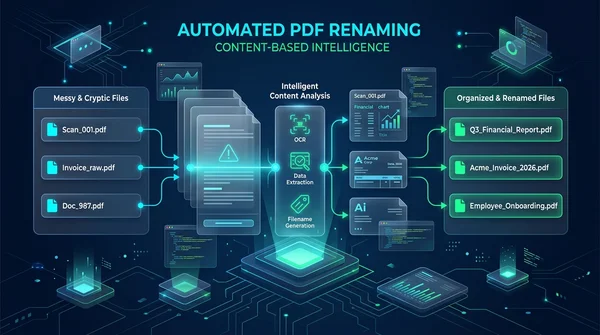
PDF dosyalarını içeriğe göre otomatik olarak yeniden adlandırma (Ücretsiz & Çevrim İçi)
PDF dosyalarını belge içeriğine ve başlık etiketlerine göre çevrim içi ücretsiz olarak nasıl otomatik yeniden adlandıracağınızı öğrenin. Faturaları ve taramaları kayıpsız düzenleyin.

PDF dosyasını boyuta veya sayfa sayısına göre bölme (ücretsiz online)
Büyük PDF dosyalarını hedef MB boyutuna veya sayfa sayısına göre ücretsiz olarak online parçalara ayırmayı öğrenin. E-posta ve resmi portallar için saniyeler içinde bölün.
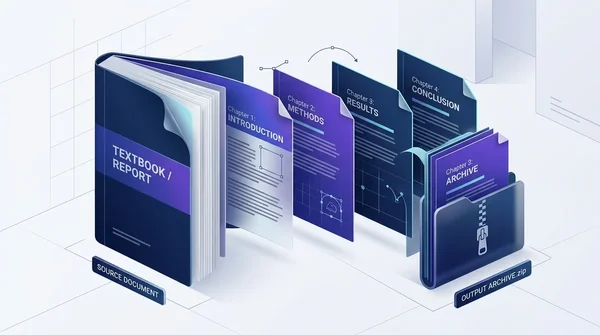
PDF bölümlere göre online ücretsiz nasıl ayrılır (hızlı ve gizli)
Büyük PDF ders kitaplarını, teknik kılavuzları ve sözleşmeleri online ücretsiz olarak bağımsız bölüm dosyalarına ayırmayı öğrenin. Tarayıcı içi güvenli işlem ve ZIP indirme.

Taranan PDF’lerden Boş Sayfalar Çevrim İçi Nasıl Tespit Edilir ve Silinir (Ücretsiz)
Taranan PDF belgelerindeki boş sayfaları çevrim içi ve ücretsiz olarak otomatik tespit edip silmeyi öğrenin. Kalite kaybı olmadan çift taraflı tarama boşluklarını kaldırın.

PDF sayfalarını ayrı belgelere bölme (Ücretsiz ve Güvenli)
Adobe Acrobat kullanmadan PDF dosyalarını ayrı belgelere bölmeyi veya belirli sayfa aralıklarını çevrimiçi olarak ayıklamayı öğrenin. Hızlı, ücretsiz ve 100 % gizli.

İki PDF dosyasını karşılaştırıp farkları bulma online (ücretsiz ve güvenli)
İki PDF belgesini online olarak ücretsiz nasıl karşılaştıracağınızı öğrenin. Adobe Acrobat olmadan metin değişikliklerini, madde revizyonlarını ve görsel farkları yan yana tespit edin.