Jak automatycznie dzielić PDF kodem kreskowym i kodem QR (darmowy poradnik online)
Bezpośrednia Odpowiedź i Kluczowe Wnioski
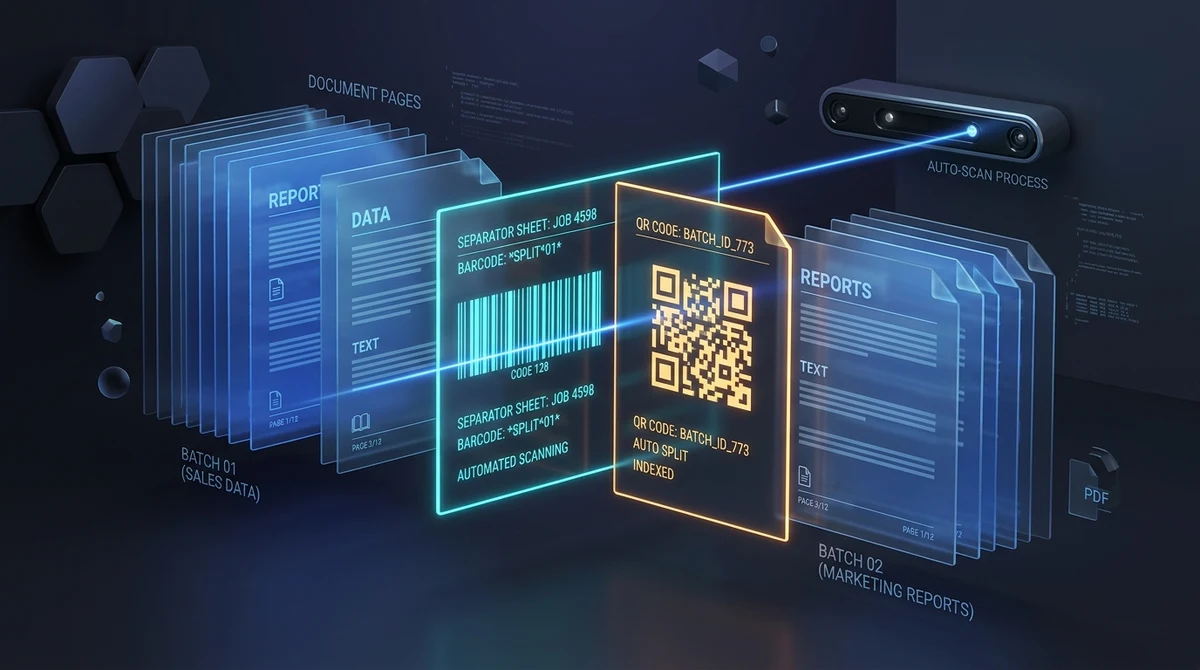
Aby automatycznie dzielić dokumenty PDF za pomocą kodów kreskowych lub kodów QR za darmo online, umieść wydrukowane arkusze rozdzielające między poszczególnymi dokumentami podczas skanowania wsadowego. Zautomatyzowany silnik AZ2PDF analizuje każdą stronę zgodnie ze standardem ISO 32000, dzieli plik przy każdym separatorze, automatycznie usuwa arkusze rozdzielające i pakuje pojedyncze dokumenty w przejrzyste archiwum ZIP – całkowicie za darmo, bez rejestracji i z pełną poufnością w pamięci RAM.
- Automatyczny podział skanowania wsadowego: Podziel obszerne, ponad 100-stronicowe serie skanów na samodzielne, uporządkowane dokumenty PDF bez ręcznego wybierania stron.
- Inteligentne rozpoznawanie separatorów: Wykrywa standardowe arkusze z kodami kreskowymi (Code 39, Code 128, Patch Code T) oraz kodami QR dzięki dwuprzebiegowej binaryzacji wizyjnej.
- Pełna obsługa skanowania dwustronnego (duplex): Automatycznie pomija stronę z kodem oraz pustą tylną stronę separatorów, zapobiegając powstawaniu niepotrzebnych pustych stron.
- 100% za darmo i bezpiecznie w pamięci RAM: AZ2PDF przetwarza dokumenty wyłącznie w tymczasowej pamięci RAM serwera bez znaków wodnych i usuwa wszystkie pliki w ciągu 5 minut.
Wąskie gardło skanowania masowego: dlaczego ręczny podział niszczy produktywność
W środowiskach operujących dużą ilością dokumentów papierowych ich digitalizacja jest często najbardziej czasochłonnym zadaniem w ciągu dnia. Kancelarie ogólne, działy księgowości, archiwa medyczne i kancelarie prawne przyjmują każdego ranka setki dokumentów: faktury dostawców, karty pacjentów, dokumenty kadrowe i podpisane umowy. Każda sprawa może liczyć dwie, trzy lub siedem stron.
Przy ich digitalizacji personel staje przed dylematem wyboru pomiędzy dwoma mało efektywnymi sposobami:
- Skanowanie każdego dokumentu osobno: Pracownik umieszcza 3-stronicową fakturę w automatycznym podajniku (ADF), wciska skanuj, czeka na zakończenie, wpisuje nazwę pliku, zapisuje i powtarza ten cykl 100 razy. Ta monotonna czynność pochłania od czterech do pięciu godzin pracy każdego dnia.
- Skanowanie wszystkiego w jeden gigantyczny plik: Aby zaoszczędzić czas przy urządzeniu, ładuje się stos 300 stron za jednym razem. Choć samo skanowanie trwa krótko, rezultatem jest monolityczny 300-stronicowy plik PDF, w którym pięćdziesiąt całkowicie niezależnych spraw łączy się w nieuporządkowaną cyfrową masę.
Ręczne rozdzielanie takiego 300-stronicowego pliku PDF jest wyczerpujące. Trzeba przewijać stronę po stronie, ustalać koniec jednej faktury i początek kolejnej, notować zakresy stron i ręcznie wyodrębniać pliki. Błędy ludzkie są nieuniknione: podział na stronie 47 zamiast 48 może sprawić, że poufne zestawienia finansowe lub dane medyczne trafią do teczki innego klienta.
Automatyczne dzielenie dokumentów eliminuje ten problem, ucząc system rozpoznawania fizycznych arkuszy rozdzielających i natychmiastowego cięcia plików. Jeśli masz duże pliki skanów bez kodów kreskowych, sprawdź nasz poradnik o tym, jak podzielić PDF według rozmiaru pliku.
Zautomatyzuj skanowanie masowe dzięki narzędziu do automatycznego dzielenia AZ2PDF, które wykrywa kody kreskowe i kody QR, dzieląc pliki błyskawicznie.
Zasada działania: jak arkusze rozdzielające z kodami kreskowymi i QR działają od środka
Automatyczne dzielenie plików PDF opiera się na sprawdzonej procedurze: umieszczaniu fizycznych arkuszy rozdzielających pomiędzy poszczególnymi teczkami dokumentów przed włożeniem ich do podajnika skanera. Arkusze te pełnią rolę optycznych zakładek skanowanych bezpośrednio do strumienia PDF wraz ze stronami treści.
Inteligentny silnik analityczny bada strukturę pliku PDF zgodnie z międzynarodową normą ISO 32000. Oto jak przebiega ten proces pod względem technicznym:
1. Bezpośrednia inspekcja obiektów Image XObject
Zamiast marnować zasoby procesora na renderowanie każdej strony do ciężkich obrazów rastrowych, silnik sprawdza najpierw słownik zasobów strony. W skanowanych plikach PDF obrazy są zazwyczaj zawarte w obiektach Image XObject (/Type /XObject z /Subtype /Image). Gdy strona zawiera niewiele obrazów, system pobiera surowe bajty bezpośrednio z pamięci bez uruchamiania ciężkiego silnika graficznego, co skraca czas analizy nawet o 80 procent.
2. Dwuprzebiegowa binaryzacja z wykorzystaniem widzenia komputerowego
Aby bezbłędnie odczytywać kody kreskowe i QR na różnych rodzajach papieru i przy zmiennym oświetleniu, system stosuje dwa uzupełniające się algorytmy z biblioteki optycznej ZXing:
- HybridBinarizer: Oblicza lokalne progi jasności w małych oknach pikseli. Działa doskonale przy ostrych kodach na dokumentach cyfrowych lub skanach z nierównomiernym oświetleniem.
- GlobalHistogramBinarizer: Analizuje globalny histogram pikseli całej strony. Metoda ta wykazuje ogromną odporność na szumy mechaniczne skanera, strukturę papieru, pył tonerowy oraz separatory z logo i ramkami.
3. Renderowanie adaptacyjne do rozdzielczości
Jeśli bezpośrednia inspekcja obrazu nie daje jednoznacznego wyniku (np. przy wektorowych arkuszach rozdzielających lub kolorowych tłach), strona trafia do procedury adaptacyjnej. Najpierw testowana jest oszczędna rozdzielczość 150 DPI. W razie braku detekcji automatycznie ponawia się próbę przy 300 DPI, co pozwala odczytać nawet 10-milimetrowe kody lub lekko nieostre skany.
4. Cięcie granic strukturalnych i odrzucanie separatora
Po wykryciu prawidłowego wzorca kodu kreskowego lub QR silnik wyznacza nową granicę dokumentu. Błyskawicznie inicjuje nowy kontener PDF, automatycznie odrzuca arkusz rozdzielający, aby nie zaśmiecał plików wynikowych, i dołącza wszystkie kolejne strony do nowego dokumentu.
5. Bezstratna serializacja strumieniowa do archiwum ZIP
Powstałe dokumenty są składane bezstratnie za pomocą przekierowania strumienia obiektów addPage() biblioteki Apache PDFBox. Dzięki jawnym parametrom bez kompresji (CompressParameters.NO_COMPRESSION) współdzielone czcionki i grafika wektorowa pozostają nienaruszone. Poszczególne dokumenty trafiają bezpośrednio do przejrzystego archiwum ZIP gotowego do natychmiastowego pobrania.
Standardowe formaty separatorów: Patch Code T, Code 128 i kody QR
Różne urządzenia skanujące wykorzystują odmienne znaczniki optyczne do sterowania podziałem. Znajomość tych standardów ułatwia dobór optymalnego separatora:
1. Patch Code T (Transfer Patch)
Opracowany przed laty przez firmę Kodak i zaadaptowany przez producentów takich jak Fujitsu, Canon i Epson, Patch Code to standaryzowany układ równoległych pasków. Patch Code T stanowi ogólnoświatowy standard przemysłowy: informuje skaner i oprogramowanie, że kolejny dokument zaczyna się dokładnie na następnej stronie.
2. Jednowymiarowe kody kreskowe (Code 128 i Code 39)
Kody liniowe, takie jak Code 128 i Code 39, są bardzo popularne, ponieważ można je wydrukować na zwykłej drukarce biurowej przy użyciu darmowych czcionek. Poza komendą podziału mogą zawierać słowa sterujące (np. SPLIT lub DOC_START). Wiele biur laminuje arkusze Code 128 do wielokrotnego użytku.
3. Dwuwymiarowe kody QR
Kody QR wyróżniają się wysoką odpornością dzięki korekcji błędów Reed-Solomon (poziomy od L do H). Kod QR można odczytać nawet wtedy, gdy do 30 procent jego powierzchni ulegnie zniszczeniu przez zagięcia, plamy czy zszywki. Mogą też przechowywać ustrukturyzowane metadane, takie jak numery spraw czy kody działów.
Porównanie metod dzielenia: automatyzacja online vs programy komputerowe vs praca ręczna
Wybierając metodę podziału dokumentów, warto przeanalizować koszty licencji, ograniczenia sprzętowe oraz czas pracy personelu:
Opcja 1: Nowoczesne narzędzie online (AZ2PDF)
Najwygodniejszym i najbardziej ekonomicznym rozwiązaniem jest dedykowane narzędzie internetowe. Nie wymaga instalacji, działa na systemach Windows, macOS, Linux i smartfonach, a z dużymi plikami radzi sobie bez opóźnień. Jest w 100% darmowe, bez abonamentów, bez konta i bez znaków wodnych.
Opcja 2: Drogie pakiety korporacyjne (Kofax, ABBYY, Acrobat Pro)
Rozwiązania dla przedsiębiorstw oferują zaawansowane funkcje, ale wiążą się z wysokimi opłatami abonamentowymi (od tysiąca do kilku tysięcy złotych rocznie za stanowisko). Dla mniejszych biur lub działów potrzebujących jedynie podziału skanów to nieuzasadniony wydatek.
Opcja 3: Oprogramowanie dołączone do skanera
Aplikacje producentów działają dobrze, lecz są ściśle powiązane z konkretnymi modelami sprzętu i nie potrafią przetwarzać plików PDF nadesłanych z zewnątrz lub ze skanów mobilnych.
Opcja 4: Ręczny podział strona po stronie
Ręczne liczenie i wycinanie stron nie kosztuje nic w licencjach, ale generuje ogromne straty czasu i ryzyko pomyłek. Po podzieleniu dokumentów warto zastosować nasz poradnik o tym, jak automatycznie masowo zmieniać nazwy plików PDF, aby nadać plikom czytelne nazwy na podstawie odczytanych kodów.
Jak automatycznie podzielić dokumenty PDF w 3 prostych krokach
Automatyzacja masowego skanowania nie wymaga drogiego sprzętu ani wiedzy informatycznej:
Krok 1: Przygotuj plik dokumentów i zeskanuj do jednego PDF
Wydrukuj arkusze rozdzielające z wybranym kodem kreskowym (Code 128 lub Patch Code T) lub czytelnym kodem QR. Umieść arkusz rozdzielający przed pierwszą stroną każdego odrębnego dokumentu. Włóż cały stos do podajnika ADF i zeskanuj wszystko do jednego pliku PDF.
Krok 2: Prześlij plik PDF i wybierz tryb dwustronny
Otwórz narzędzie do automatycznego dzielenia w przeglądarce. Przeciągnij zeskanowany plik PDF do pola przesyłania. Jeśli skanowanie odbywało się dwustronnie, zaznacz opcję Tryb dwustronny (Duplex), aby pusta tylna strona separatora została zignorowana.
Krok 3: Pobierz podzielony pakiet ZIP
Kliknij przycisk dzielenia. Szybki silnik przejrzy strony, wykryje separatory, wyodrębni dokumenty i usunie arkusze rozdzielające. W kilka sekund przeglądarka pobierze uporządkowane archiwum ZIP z osobnymi plikami gotowymi do archiwizacji.
Obsługa skanowania dwustronnego: jak uniknąć zbędnych pustych stron z separatorów
Częstym problemem przy skanowaniu wsadowym jest pułapka skanowania duplex. Współczesne skanery biurowe domyślnie rejestrują obie strony każdej kartki.
Gdy w trybie dwustronnym używasz separatorów zadrukowanych jednostronnie, urządzenie tworzy dwie strony dla każdego separatora:
- Strona przednia: Zawiera wydrukowany kod kreskowy lub QR.
- Strona tylna: Zupełnie pusta, biała strona.
Jeśli oprogramowanie dzieli plik tylko na podstawie przedniej strony, następny dokument rozpocznie się niepotrzebną pustą stroną. Jeśli posiadasz już pliki z przypadkowymi pustymi kartkami, sprawdź nasz sposób na usuwanie pustych stron z PDF.
Nasze narzędzie eliminuje ten kłopot dzięki funkcji Tryb dwustronny (Duplex): po wykryciu kodu separatora licznik stron przesuwa się o dwie pozycje (page++). W ten sposób pomijany jest zarówno kod, jak i biała strona, a Twoje pliki zawsze zaczynają się od właściwej treści.
Praktyczne zastosowania: kancelarie, księgowość faktur, dokumentacja medyczna i sądowa
Dzielenie za pomocą separatorów optycznych optymalizuje pracę w wielu branżach:
1. Księgowość i faktury dostawców
Dział finansowy skanuje całą poranną pocztę za jednym razem, przekładając faktury kartami z kodami. Rozdzielone pliki trafiają od razu do folderów księgowych w celu akceptacji i zaksięgowania.
2. Centralna kancelaria i obieg korespondencji
Kancelaria digitalizuje przychodzące pisma w 100-stronicowych partiach rozdzielonych kodami działów, przesyłając gotowe pakiety PDF do odpowiednich zespołów w kilka minut.
3. Szpitale, przychodnie i gabinety stomatologiczne
Przy digitalizacji kartotek pacjentów ochrona danych jest priorytetem. Separatory z identyfikatorami pacjentów zapobiegają wymieszaniu historii leczenia między różnymi osobami.
4. Akta spraw sądowych i materiały dowodowe
Prawnicy skanują grube tomy umów i protokołów, dzieląc je automatycznie na ponumerowane załączniki bez konieczności zakupu drogich systemów prawniczych.
Usprawnij skanowanie dokumentacji i elektroniczną archiwizację dzięki platformie przetwarzania dokumentów i automatycznego dzielenia PDF AZ2PDF, gdzie bezpieczne przetwarzanie w pamięci RAM gwarantuje poufność danych Twojej firmy.
Wskazówki dotyczące jakości druku, rozdzielczości skanera i rozwiązywania problemów
Aby utrzymać 100-procentową skuteczność rozpoznawania, stosuj się do poniższych zasad:
- Wysoki kontrast wydruku: Drukuj separatory głęboką czernią na jasnym, białym papierze. Unikaj trybu oszczędzania tonera lub kolorowego papieru, które obniżają kontrast przy binaryzacji.
- Odpowiednie marginesy (Quiet Zones): Wokół kodu musi pozostać czysty, biały margines. Umieszczaj kod centralnie, w odległości co najmniej 25 mm od krawędzi kartki.
- Właściwa rozdzielczość (200 do 300 DPI): Przedział 200–300 DPI to złoty środek. Rozdzielczość 72 DPI może zniekształcić cienkie linie, a 600 DPI spowalnia pracę bez poprawy rozpoznawania.
- Dbałość o stan arkuszy: Wymieniaj pogniecione lub naderwane arkusze rozdzielające. W trudniejszych warunkach polecamy kody QR z korekcją Reed-Solomon, które znoszą do 30% uszkodzeń mechanicznych.
Często zadawane pytania (FAQ)
Odpowiedzi na najczęstsze pytania dotyczące automatycznego dzielenia plików PDF za pomocą kodów kreskowych, skanowania dwustronnego i bezpieczeństwa danych.
❓ Często Zadawane Pytania (FAQ)
Tak. Narzędzie jest w 100% darmowe i nie nakłada limitów na liczbę przetwarzanych dokumentów. Nie wymaga abonamentu, podawania karty kredytowej ani rejestracji konta, a pliki nie zawierają znaków wodnych.
Powiązane Artykuły w Tej Tematyce
Dowiedz się więcej o profesjonalnej organizacji stron i zarządzaniu plikami PDF.
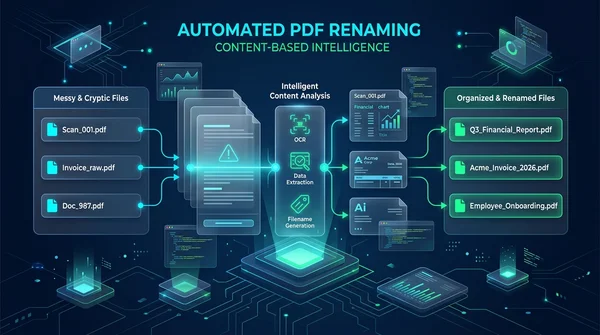
Jak automatycznie zmienić nazwę plików PDF na podstawie treści za darmo online
Dowiedz się, jak automatycznie zmienić nazwę plików PDF online za darmo na podstawie treści i tagów tytułowych. Uporządkuj skany i faktury bez utraty jakości.

Jak podzielić PDF według rozmiaru lub liczby stron (za darmo online)
Dowiedz się, jak bezpłatnie podzielić duże pliki PDF na mniejsze części według limitu MB lub liczby stron online. Podziel ciężkie dokumenty do e-maila w kilka sekund.
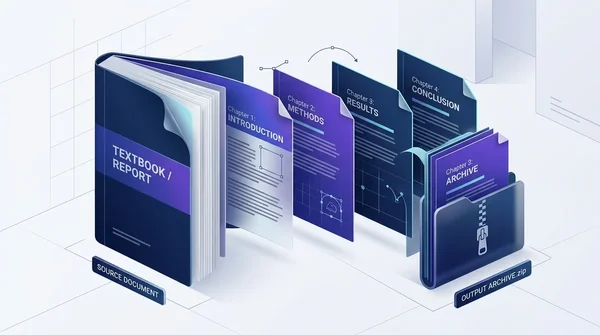
Jak podzielić PDF na rozdziały online za darmo (bezpiecznie i czysto)
Dowiedz się, jak bezpłatnie podzielić grube podręczniki, instrukcje i umowy PDF na osobne rozdziały online. Szybkie przetwarzanie w przeglądarce i paczka ZIP.

Jak wykryć i usunąć puste strony z zeskanowanego pliku PDF online (za darmo)
Dowiedz się, jak automatycznie wykrywać i usuwać puste strony ze skanowanych dokumentów PDF online za darmo. Usuwaj puste arkusze ze skanowania dwustronnego bez utraty jakości.

Jak podzielić strony PDF na osobne pliki (Bezpłatnie i Bezpiecznie)
Dowiedz się, jak podzielić pliki PDF na osobne dokumenty lub wyodrębnić określone zakresy stron online bez Adobe Acrobat. Szybko, bezpłatnie i w 100 % poufnie.

Jak porównać dwa pliki PDF i znaleźć różnice online (za darmo i bezpiecznie)
Dowiedz się, jak porównać dwa dokumenty PDF online za darmo. Wykrywaj zmiany w tekście, edycje klauzul i różnice wizualne bez Adobe Acrobat.