서식 손실 없이 온라인에서 HTML 파일을 PDF로 변환하는 방법
핵심 요약 & 직접 답변
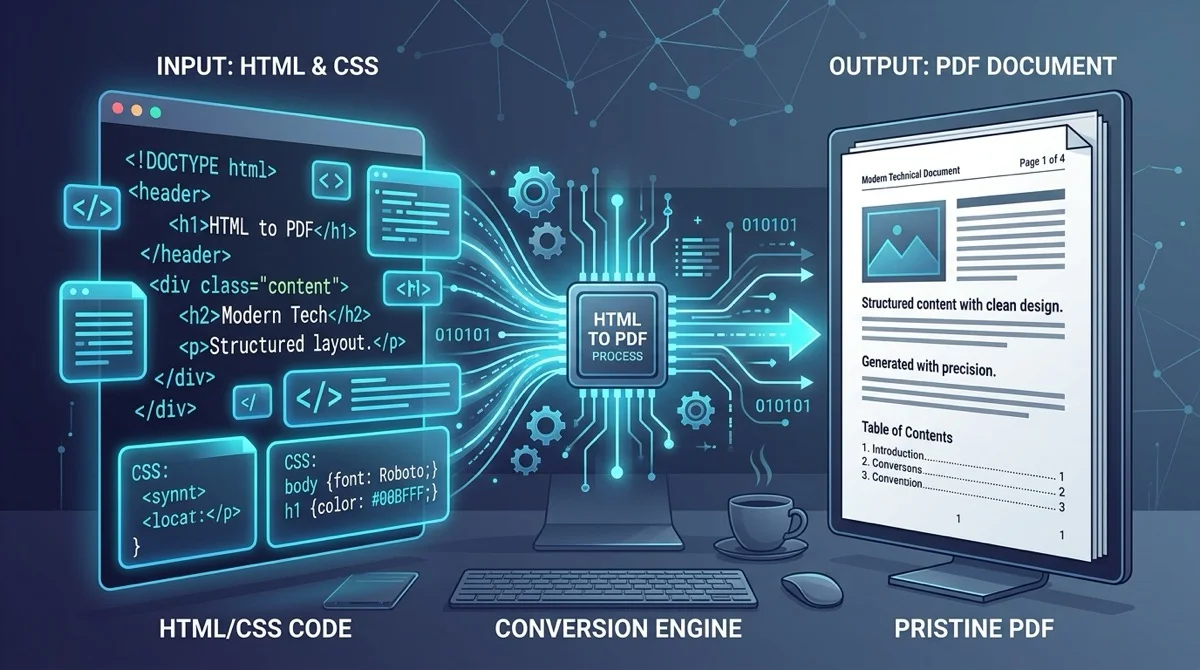
온라인에서 무료로 HTML 파일을 PDF로 변환하려면 AZ2PDF HTML PDF 변환기에 .html 또는 .htm 파일을 업로드하세요. 렌더링 엔진이 CSS 스타일, 페이지 규격, 웹 글꼴을 직접 분석하여 소프트웨어 비용이나 워터마크 없이 선명한 벡터 텍스트의 표준 PDF 문서를 생성합니다.
- 인쇄 레이아웃 완벽 보존: @page 규칙, 맞춤 여백 및 깔끔한 페이지 분할을 포함한 W3C CSS Paged Media 사양을 철저히 준수합니다.
- 선명한 벡터 타이포그래피: 글꼴을 흐릿한 비트맵 이미지로 변환하지 않고 텍스트 검색 및 드래그 복사(Ctrl+F)가 가능하도록 유지합니다.
- 100 % 무료 및 무제한: 계정 생성, 신용카드 등록, 광고 워터마크 없이 자유롭게 문서를 변환할 수 있습니다.
- 안전한 RAM 메모리 처리: 격리된 휘발성 서버 메모리에서 작동하며 5분 후 자동 삭제되어 기업 내부 문서의 보안을 철저히 보호합니다.
근본적인 과제: HTML에서 PDF로의 변환이 일반 웹 브라우징과 다른 이유
웹 개발자, 회계사, 사업자, 연구자들은 웹 형식의 콘텐츠를 보관이나 인쇄를 위한 문서로 변환해야 하는 상황을 자주 마주합니다. 자동 발행된 매출 전표, 주간 보고서, 오프라인 기술 매뉴얼 등 HTML은 구조화된 정보를 표현하기에 가장 유연한 언어입니다. 하지만 이 코드를 인쇄 품질을 갖춘 완벽한 PDF 문서로 전환하는 과정에는 고유한 기술적 장벽이 존재합니다.
웹 브라우저는 유연하고 끊김 없는 뷰포트를 전제로 설계되었습니다. 모니터나 스마트폰 화면에서 콘텐츠는 아래로 한없이 확장될 수 있습니다. 방문자는 종이의 끝과 시작을 신경 쓰지 않고 수천 픽셀을 부드럽게 스크롤합니다. 화면 해상도에 맞춰 표시 영역도 자연스럽게 늘어납니다.
반면 PDF(Portable Document Format) 규격은 물리적 종이의 고정된 치수에 의해 제어됩니다. 표준 PDF 페이지는 A4(210 x 297 mm) 또는 US Letter(8.5 x 11인치)와 같은 엄격한 기하학적 경계를 가집니다. HTML을 PDF로 변환할 때 엔진은 단순히 화면 스크린샷을 찍는 것에 그칠 수 없습니다. 전체 DOM 구조를 재계산하고, 텍스트 흐름을 분할하며, 인쇄 여백을 적용하고, 여러 장의 종이에 논리적으로 내용을 나누어 담아야 합니다.
브라우저 기본 인쇄 기능에만 의존할 경우 결과물에 오류가 자주 발생합니다. 일반 브라우저 인쇄는 불필요한 URL 헤더를 임의로 추가하거나, 넓은 표를 단어 중간에서 잘라버리며, 배경 색상을 누락시키고, 부자연스러운 위치에서 페이지를 끊어버립니다. 전문 변환 도구를 사용해야만 본래의 디자인이 흐트러짐 없는 완성도 높은 문서로 변환됩니다.
웹 레이아웃, CSS 미디어 쿼리, 서식화된 HTML 코드를 표준 규격의 인쇄 페이지로 변환하려면 AZ2PDF HTML PDF 변환기를 활용하세요. 인쇄용 스타일시트를 완벽히 준수하며 제목이 잘리는 일 없이 다중 페이지를 깔끔하게 분할합니다.
최신 렌더링 엔진의 작동 원리: 웹 코드를 벡터 문서로 컴파일하는 방식
웹 마크업에서 출판 품질의 PDF를 만들기 위해 최신 렌더링 엔진은 픽셀 이미지를 저장하는 것 이상의 정밀한 작업을 수행합니다. 국제 문서 표준을 엄격히 준수하는 전문 레이아웃 컴파일러로 작동합니다.
HTML 문서를 전송하면 렌더링 파이프라인은 유기적으로 연결된 단계를 거쳐 처리됩니다:
- DOM 및 CSSOM 구문 분석: 엔진이 원시 HTML 코드를 해석하여 문서 객체 모델(DOM)을 구축하고, 동시에 인라인 및 외부 CSS 스타일을 결합하여 CSSOM 트리를 생성합니다.
- Paged Media 규칙 적용: 무한한 화면 캔버스 대신 W3C CSS Paged Media 표준을 활성화합니다. 용지 방향, 외부 여백 상자, 페이지 번호 카운터를 실제 물리적 용지 규격에 정확히 매핑합니다.
- 상자 생성 및 줄 바꿈 연산: 레이아웃 모듈이 글꼴 메트릭, 줄 높이, 요소 경계를 정밀하게 계산합니다. 텍스트를 자연스럽게 줄바꿈하고 페이지 매김 알고리즘을 통해 각 종이가 끝나는 지점을 수학적으로 결정합니다.
- 네이티브 벡터 명령어 합성: 무겁고 흐릿해지기 쉬운 비트맵 이미지 대신 네이티브 PDF 벡터 명령어를 직접 기록합니다. 제목과 문단은 선명한 벡터 외곽선을 유지하여 Ctrl+F 검색과 텍스트 선택이 가능합니다. 사용자 정의 폰트는 가벼운 서브셋 형태로 파일 내부에 직접 포함됩니다.
그 결과 고사양 레이저 프린터로 인쇄하든 모바일 PDF 뷰어로 보든 완전히 동일한 고해상도 경량 파일이 완성됩니다.
온라인에서 HTML 파일을 PDF로 변환하는 간단한 3단계
웹 파일을 변환하기 위해 복잡한 터미널 명령어를 설정하거나 비싼 소프트웨어를 구매할 필요가 없습니다. 웹 브라우저에서 바로 정돈된 PDF 문서를 생성할 수 있습니다. 과정은 매우 직관적입니다:
- HTML 문서 선택: .html 또는 .htm 파일을 안전한 업로드 영역에 끌어다 놓거나 파일 선택 버튼을 클릭하여 기기에서 불러옵니다.
- 자동 레이아웃 컴파일: 시스템이 문서 구조를 읽어 들여 마크업, CSS 스타일, 글꼴을 다중 페이지 PDF 레이아웃으로 빠르게 변환합니다.
- 완성된 PDF 다운로드: 다운로드 버튼을 클릭하여 정돈된 문서를 기기에 즉시 저장합니다. 회원가입, 워터마크, 대기 시간이 전혀 없습니다.
일상 업무에서 대용량 파일 압축, 페이지 순서 재배치, 계약서 보호 등이 필요한 경우에도 언제든지 AZ2PDF의 무료 온라인 PDF 도구들을 제약 없이 이용하실 수 있습니다.
인쇄 레이아웃 제어: 깔끔한 페이지 분할과 여백을 위한 필수 CSS 규칙
HTML과 CSS 소스 코드를 직접 제어할 수 있다면 표준 페이지 미디어 속성을 적용하여 인쇄 결과물을 완벽하게 다듬을 수 있습니다. 몇 가지 스타일 규칙만 추가해도 청구서와 보고서의 가독성이 획기적으로 향상됩니다.
1. 용지 규격 및 여백 지정
CSS @page 규칙은 전체 문서의 물리적 용지 크기와 인쇄 가능 여백을 정의합니다:
@page { size: A4 portrait; margin: 20mm 15mm 20mm 15mm; }
가로 폭이 넓은 데이터 테이블이나 재무제표의 경우 손쉽게 가로 방향으로 변경할 수 있습니다:
@page { size: A4 landscape; margin: 15mm; }
2. 주요 콘텐츠 블록의 원치 않는 분할 방지
문서 자동 생성 시 가장 번거로운 문제는 청구서의 특정 행이나 서명란이 두 페이지 사이에 걸쳐 잘리는 현상입니다. 이는 break-inside 속성으로 방지할 수 있습니다: .signature-box, .table-row { break-inside: avoid; page-break-inside: avoid; }
이 규칙을 적용하면 엔진이 페이지 하단의 남은 공간을 확인한 뒤, 요소 전체가 들어가지 못할 경우 다음 페이지 맨 위로 온전히 이동시킵니다.
3. 장별 계획된 페이지 분할 적용
분량이 많은 설명서나 제안서에서는 각 핵심 챕터가 새로운 용지에서 시작되어야 합니다:
h2.chapter-title, .page-break { break-before: page; page-break-before: always; }
4. 배경색 및 그래픽 강조 유지
기본적으로 많은 환경에서 잉크 절약을 위해 배경색을 제거합니다. 표 머리글이나 강조 상자의 배경색을 그대로 유지하려면 인쇄 색상 조정 규칙을 추가하세요:
body { -webkit-print-color-adjust: exact; print-color-adjust: exact; }
로컬 파일 대신 인터넷상에 실제로 운영 중인 웹페이지 전체를 저장하고 싶다면 URL to PDF 변환 도구를 이용하여 한 번에 페이지 전체를 캡처할 수도 있습니다.
로컬 HTML 파일 변환과 라이브 웹 URL 캡처: 상황별 올바른 도구 선택
웹 콘텐츠를 PDF로 만들 때 파일을 업로드해야 할지 웹 주소를 입력해야 할지 고민되는 경우가 많습니다. 두 방식 모두 표준 PDF를 생성하지만 적합한 사용 환경이 다릅니다:
HTML to PDF 도구가 적합한 경우:
- 기밀 및 내부 로컬 파일: 인터넷에 공개되지 않고 로컬 PC나 사내 서버에서 생성된 급여 명세서, 고객 청구서, 계약서 초안에 적합합니다.
- 오프라인 템플릿 테스트: 실제 시스템 배포 전 인쇄용 CSS 디자인과 서식을 사전 검증할 때 완벽합니다.
- 웹 호스팅 불필요: 도메인이나 웹 서버 없이 하드디스크나 휴대폰에 저장된 단일 .html 파일로 즉시 작업할 수 있습니다.
URL to PDF 도구가 적합한 경우:
- 공개 인터넷 기사 및 포스팅: 웹상의 뉴스 기사, 튜토리얼, 블로그 글을 링크 주소만으로 빠르게 스크랩하여 보관할 때 이상적입니다.
- 웹페이지 전체 스냅샷: 코드를 따로 다운로드할 필요 없이 외부 이미지와 스타일이 포함된 공개 웹사이트를 그대로 캡처합니다.
HTML to PDF 변환 시 자주 발생하는 서식 및 레이아웃 오류 해결법
생성된 PDF가 브라우저 화면과 다르게 보인다면 아래의 원인과 손쉬운 해결책을 참고하세요:
이미지 누락 및 링크 깨짐: HTML 파일에서 이미지를 상대 경로(예: src="images/logo.png")로 참조하면 온라인 변환기가 사용자의 개인 폴더에 접근할 수 없습니다. 이미지를 Base64 데이터 URI로 변환하여 img 태그에 직접 삽입하거나(src="data:image/png;base64,..."), 신뢰할 수 있는 공개 CDN 서버에 업로드하세요.
오른쪽 여백을 벗어나는 텍스트 잘림: 가로폭을 고정 픽셀(예: width: 1200px)로 설정하면 A4 용지 폭(96 DPI 기준 약 794픽셀)을 초과합니다. 고정 픽셀 대신 width: 100% 또는 max-width: 100%와 같은 상대 너비를 사용하여 내용이 인쇄 영역에 맞게 자연스럽게 조절되도록 하세요.
사용자 정의 웹 글꼴 대체 현상: 서버에 설치되지 않은 폰트를 사용할 경우 시스템이 Helvetica나 Times New Roman 같은 기본 글꼴로 대체합니다. head 태그 내에 Google Fonts 링크를 삽입하거나 @font-face에 Base64 폰트 데이터를 포함하여 브랜딩을 유지하세요.
과도하게 큰 PDF 파일 용량: 고해상도 사진이 다수 포함된 HTML 문서는 PDF 용량이 커져 이메일 발송이 어려울 수 있습니다. 이 경우 AZ2PDF의 PDF 압축 도구를 사용하여 텍스트 가독성을 유지하면서 파일 크기를 안전하게 줄일 수 있습니다.
개인정보 보호와 보안: 휘발성 메모리 처리가 데이터를 안전하게 지키는 이유
HTML 파일에는 고객명, 재무 결제 내역, 사내 통계, 고유 소스 코드 등 민감한 비즈니스 정보가 자주 포함됩니다. 온라인 변환 도구를 사용할 때는 철저한 데이터 보안 신뢰성이 요구됩니다.
AZ2PDF는 처음부터 강력한 프라이버시 우선 원칙을 바탕으로 설계되었습니다. 업로드된 HTML 파일은 격리된 휘발성 RAM 메모리 버퍼로 수신되며, 안전한 샌드박스 환경에서 PDF로 컴파일된 후 브라우저 세션으로 즉시 반환됩니다.
영구 저장소에 파일을 보관하지 않으며 코드를 열람하거나 제3자와 공유하지 않습니다. 다운로드가 완료되면 자동 데몬이 서버 메모리에서 임시 데이터를 즉시 소거합니다. 작업 종료 후 시스템에 어떠한 데이터 흔적도 남지 않습니다.
기밀 웹 코드를 안전하게 정규 PDF 문서로 변환하고 싶다면 AZ2PDF 무료 온라인 PDF 도구 모음을 이용해 보세요. 데이터 보관 없는 완벽한 브라우저 레벨의 보안 처리를 보장합니다.
자주 묻는 질문
❓ 자주 묻는 질문 (FAQ)
네. 본 도구는 숨겨진 결제, 정기 구독 요금, 파일 개수 제한, 생성된 문서의 워터마크 없이 100 % 무료로 제공됩니다.
이 주제의 관련 글
전문적인 PDF 페이지 정리 및 문서 관리 노하우를 확인해보세요.

PDF를 HTML로 온라인에서 무료 변환하는 방법 (깔끔한 코드 및 레이아웃 유지)
PDF 문서를 반응형 HTML5 및 CSS 웹페이지로 온라인에서 무료 변환하세요. 폰트, 서식 및 그래픽을 워터마크 없이 원본 그대로 보존합니다.

웹페이지 URL을 PDF로 온라인 변환하는 방법 (전체 페이지 캡처·무료)
웹사이트 링크 URL을 깔끔하고 선명한 PDF 문서로 무료 온라인 변환하세요. 1440px 가로 레이아웃, CSS 배경 및 글꼴을 워터마크 없이 완벽 재현합니다.

온라인에서 PDF를 CSV로 무료 변환하는 방법 (깔끔한 표 데이터 추출)
PDF 표 데이터를 깔끔하고 구조화된 CSV 파일로 무료 변환하세요. 은행 거래 내역서와 인보이스를 열 깨짐이나 워터마크 없이 추출합니다.

품질 저하 없이 PDF 용량 줄이는 방법 (무료 & 초고속)
흐릿한 텍스트나 깨진 이미지 없이 이메일 및 웹 업로드용으로 PDF 파일 크기를 최대 85%까지 줄이는 방법을 알아보세요. 브라우저에서 100% 안전하게 실행됩니다.

서식 손실 없이 PDF를 Word로 변환하는 방법 (무료 및 편집 가능)
깨진 글꼴, 어긋난 표, 텍스트 상자 없이 PDF 문서를 완전히 편집 가능한 Word DOCX 파일로 변환하는 방법을 확인하세요. 100% 비공개 및 안전.

서식 손실 없이 Word를 PDF로 변환하는 방법 (무료 및 안전)
글꼴 깨짐이나 줄바꿈 어긋남 없이 Word(DOCX/DOC) 문서를 표준 PDF로 변환하는 방법을 확인하세요. 빠르고 무료이며 브라우저 메모리 내 안전 처리.