Πώς να αφαιρέσετε όλες τις εικόνες από PDF online δωρεάν (διατήρηση κειμένου και διανυσμάτων)
Άμεση Απάντηση & Βασικά Συμπεράσματα
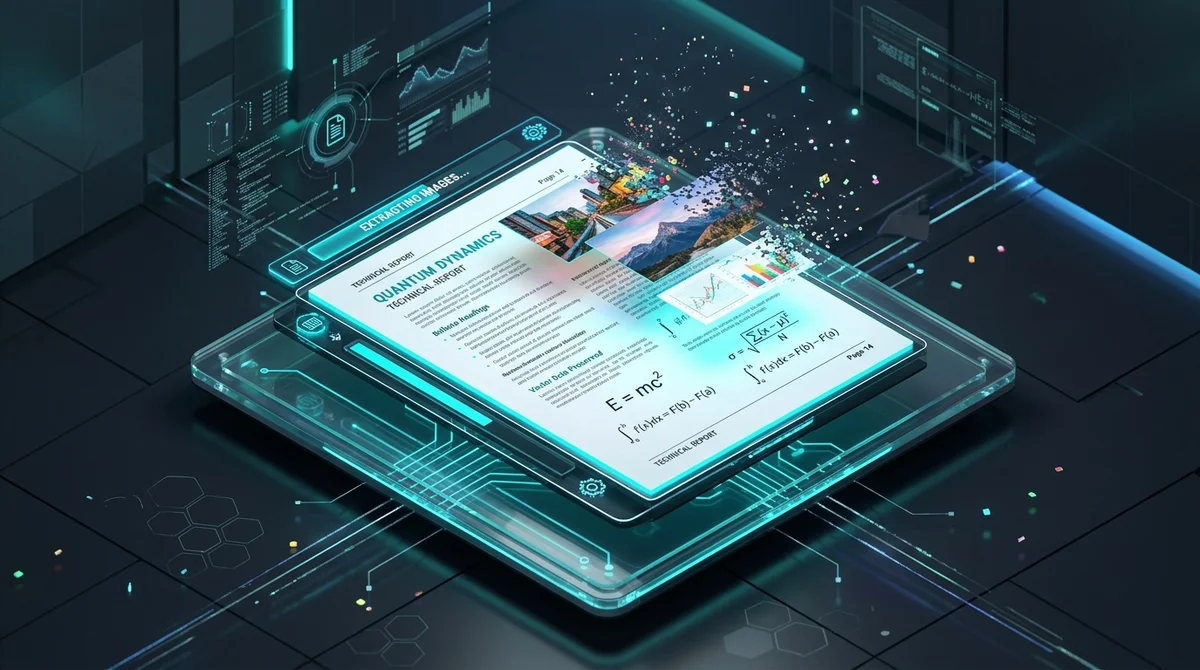
Για να αφαιρέσετε όλες τις εικόνες από ένα PDF online δωρεάν, ανεβάστε το αρχείο σας στο εργαλείο Αφαίρεση εικόνων του AZ2PDF. Ο μηχανισμός σαρώνει το δέντρο αντικειμένων, αποσυνδέει τα ενσωματωμένα Image XObjects, διαγράφει τις ροές δυαδικών δεδομένων εικόνας και αναδομεί ένα πανάλαφρο PDF διατηρώντας ευκρινές διανυσματικό κείμενο και ανέπαφη μορφοποίηση.
- Μηδενική αλλοίωση γραμματοσειρών: Το κείμενο και οι γλύφοι είναι μαθηματικές διανυσματικές ροές, επομένως η κατάργηση των ψηφιογραφικών εικόνων αφήνει όλα τα γράμματα απόλυτα ευκρινή σε κάθε μεγέθυνση.
- Τεράστια μείωση μεγέθους αρχείου: Οι φωτογραφίες και τα γραφικά φόντου αποτελούν έως και το 95% του όγκου ενός εγγράφου. Η αφαίρεσή τους μειώνει αρχεία 80MB σε κάτω από 1MB.
- Εξοικονόμηση μελανιού και γραφίτη εκτύπωσης: Ιδανικό για εκτύπωση τεχνικών εγχειριδίων, δικογράφων ή σημειώσεων χωρίς σπατάλη ακριβού έγχρωμου μελανιού σε διακοσμητικά γραφικά.
- Άμεσα στο πρόγραμμα περιήγησης & 100% δωρεάν: Λειτουργεί άμεσα σε οποιαδήποτε συσκευή χωρίς εγγραφή λογαριασμού, χωρίς υδατογραφήματα και με αυτόματη εκκαθάριση μνήμης σε 5 λεπτά.
Γιατί να αφαιρέσετε εικόνες από ένα αρχείο PDF;
Έχετε κατεβάσει ποτέ μια τεχνική έκθεση 50 σελίδων, ένα εγχειρίδιο συσκευής ή διαφάνειες πανεπιστημιακών παραδόσεων και ανακαλύψατε ότι το αρχείο ξεπερνά τα 70 megabyte; Το μόνο που χρειάζεστε είναι να διαβάσετε τις οδηγίες, να ελέγξετε τύπους ή να στείλετε το έγγραφο σε έναν συνάδελφο, αλλά το αρχείο είναι πολύ βαρύ για αποστολή μέσω e-mail, εξαντλεί τα δεδομένα κινητής τηλεφωνίας και φορτώνει απελπιστικά αργά σε tablet ή smartphone.
Στη συντριπτική πλειονότητα των περιπτώσεων, αυτό το τεράστιο μέγεθος αρχείου δεν οφείλεται στο γραπτό κείμενο. Το απλό κείμενο καταλαμβάνει ελάχιστο χώρο: χίλιες σελίδες καθαρής τυπογραφίας απαιτούν λιγότερο από ένα megabyte. Το πραγματικό βάρος προέρχεται από ενσωματωμένες φωτογραφίες υψηλής ανάλυσης, εικόνες αρχείου, διακοσμητικά φόντα και γραφικές κεφαλίδες πλήρους σελίδας.
Η αφαίρεση αυτών των ενσωματωμένων γραφικών μετατρέπει ογκώδη αρχεία σε εξαιρετικά συμπαγή και ελαφριά έγγραφα. Είτε αρχειοθετείτε δικογραφίες, είτε προετοιμάζετε αναγνωστικό υλικό για περιοχές με χαμηλή σύνδεση στο διαδίκτυο, είτε εκτυπώνετε χωρίς να αδειάζετε ακριβά δοχεία έγχρωμου γραφίτη, η εξάλειψη των περιττών οπτικών μέσων λύνει το πρόβλημα στη ρίζα του.
Αφαιρέστε βαριές φωτογραφίες και γραφικά φόντου στη στιγμή με το εργαλείο Αφαίρεση εικόνων του AZ2PDF. Αποσυνδέει τις ροές Image XObjects από το λεξικό του αρχείου, διατηρώντας μόνο καθαρό κείμενο και διανυσματικές γραμμές για αστραπιαία φόρτωση.
Πώς αποθηκεύουν τα PDF εικόνες και κείμενο σύμφωνα με τα πρότυπα ISO
Για να κατανοήσετε πώς ένα αυτοματοποιημένο εργαλείο αφαιρεί εικόνες χωρίς να αλλοιώνει τις παραγράφους κειμένου, είναι χρήσιμο να δείτε πώς δομεί τα στοιχεία σελίδας το Portable Document Format (ISO 32000).
Ένα PDF είναι ουσιαστικά μια δομημένη βάση δεδομένων ανεξάρτητων αντικειμένων. Το κείμενο και τα ψηφιογραφικά γραφικά διαχειρίζονται μέσω δύο εντελώς ξεχωριστών μηχανισμών:
- Διανυσματικό κείμενο και τυπογραφία: Οι χαρακτήρες και οι λέξεις ορίζονται ως μαθηματικές διανυσματικές εντολές. Όταν ένας συγγραφέας πληκτρολογεί κείμενο, το PDF καταγράφει αναγνωριστικά χαρακτήρων, παραπομπές λεξικών γραμματοσειρών και ακριβείς συντεταγμένες σε ένα πλέγμα x-y. Τα σχήματα των γραμμάτων σχεδιάζονται με μαθηματικές καμπύλες, πράγμα που σημαίνει ότι το κείμενο παραμένει ευκρινές σε οποιοδήποτε επίπεδο μεγέθυνσης και καταλαμβάνει ελάχιστο χώρο στο δίσκο.
- Ψηφιογραφικά αντικείμενα Image XObjects: Φωτογραφίες, σαρωμένα σχέδια και λογότυπα bitmap συσκευάζονται ως εξωτερικά αντικείμενα ροής που ονομάζονται Image XObjects. Κάθε αντικείμενο περιέχει ανεπεξέργαστες τιμές εικονοστοιχείων, ορισμούς χρωματικού χώρου (όπως DeviceRGB ή DeviceCMYK) και φίλτρα συμπίεσης (όπως DCTDecode για JPEG ή FlateDecode για PNG). Η σελίδα απλώς καλεί την εικόνα μέσω μιας εντολής κλήσης στη ροή περιεχομένου.
Όταν ένα έγγραφο υποβάλλεται σε επεξεργασία από τον μηχανισμό αφαίρεσης εικόνων, το λογισμικό επιθεωρεί το λεξικό αντικειμένων, αποσυνδέει τις αναφορές σε Image XObjects στον κατάλογο πόρων της σελίδας και εκκαθαρίζει το δυαδικό φορτίο εικόνας. Η διανυσματική ροή περιεχομένου, οι ενσωματωμένες γραμματοσειρές, οι συντεταγμένες διάταξης, οι υπερσύνδεσμοι και οι σελιδοδείκτες παραμένουν 100% ανέπαφα. Το αποτέλεσμα είναι ένα καθαρό έγγραφο όπου κάθε λέξη διατηρείται ακριβώς στην αρχική της θέση.
Πώς να αφαιρέσετε όλες τις εικόνες από ένα PDF σε 3 απλά βήματα
Ο καθαρισμός των εγγράφων σας διαρκεί μόλις λίγα δευτερόλεπτα. Η όλη διαδικασία είναι 100% δωρεάν, δεν απαιτεί εγγραφή λογαριασμού, δεν απαιτεί λήψη προγραμμάτων και δεν προσθέτει υδατογραφήματα στα αρχεία σας:
Βήμα 1: Επιλέξτε το έγγραφο PDF με πολλές εικόνες
Ανοίξτε το εργαλείο στο πρόγραμμα περιήγησης ιστού της επιλογής σας σε υπολογιστή ή κινητό. Σύρετε και αποθέστε το αρχείο PDF στην περιοχή μεταφόρτωσης ή επιλέξτε το απευθείας από τη διαχείριση αρχείων.
Βήμα 2: Αυτόματη αφαίρεση αντικειμένων εικόνας
Κάντε κλικ στο κουμπί επεξεργασίας για να ξεκινήσει η βελτιστοποίηση. Ο μηχανισμός αναλύει την ιεραρχία αντικειμένων του PDF, εντοπίζει όλες τις ενσωματωμένες ροές ψηφιογραφικών εικόνων, τις αποσυνδέει από τους πόρους της σελίδας και διαγράφει τα δυαδικά δεδομένα σε δευτερόλεπτα.
Βήμα 3: Κατεβάστε το ελαφρύ αρχείο PDF
Μόλις ολοκληρωθεί ο καθαρισμός, κάντε κλικ στη Λήψη για να αποθηκεύσετε το αρχείο στη συσκευή σας. Θα παρατηρήσετε αμέσως πόσο γρήγορα ανοίγει το νέο έγγραφο και πόσο εντυπωσιακά έχει μειωθεί το μέγεθος, χωρίς καμία απώλεια στην ευκρίνεια του κειμένου.
Κύρια πλεονεκτήματα των εγγράφων PDF μόνο με κείμενο
Η αφαίρεση εικόνων από έγγραφα PDF προσφέρει ουσιαστικά οφέλη τόσο στον επαγγελματικό όσο και στον ακαδημαϊκό χώρο:
- Δραστική μείωση μεγέθους για εύκολη αποστολή e-mail: Οι φωτογραφίες υψηλής ανάλυσης αντιπροσωπεύουν συχνά το 90% ή περισσότερο του συνολικού όγκου δεδομένων. Η κατάργησή τους συρρικνώνει συνήθως ένα έγγραφο από 60MB σε 1MB ή 2MB. Αυτό σας επιτρέπει να ξεπεράσετε άνετα τα όρια συνημμένων (όπως 20MB ή 25MB) και να ανεβάσετε αρχεία σε ψηφιακές πλατφόρμες χωρίς σφάλματα.
- Τεράστια εξοικονόμηση σε μελάνι και γραφίτη εκτυπωτή: Η εκτύπωση εγγράφων με σκούρο φόντο και έγχρωμες φωτογραφίες μπορεί να αδειάσει μια κασέτα γραφίτη σε ένα μόνο απόγευμα. Μια έκδοση μόνο με κείμενο διασφαλίζει ότι μόνο οι απαραίτητοι χαρακτήρες αποτυπώνονται στο χαρτί, εξοικονομώντας χρήματα, επιταχύνοντας την εκτύπωση και αποτρέποντας το τσαλάκωμα του λεπτού χαρτιού.
- Ταχύτατη προβολή σε κινητά και συσκευές e-ink: Το άνοιγμα βαριών PDF σε smartphone ή συσκευές ανάγνωσης ηλεκτρονικής μελάνης (e-ink) προκαλεί συχνά καθυστερήσεις και εξαντλεί την μπαταρία. Ένα PDF καθαρού κειμένου φορτώνει ακαριαία και επιτρέπει ομαλή κύλιση σελίδων.
- Συγκεντρωμένη ανάγνωση και διόρθωση χωρίς περισπασμούς: Κατά την εξέταση επιστημονικών εργασιών, συμβολαίων ή τεχνικών προδιαγραφών, οι διακοσμητικές εικόνες αποσπούν την προσοχή. Ένα έγγραφο απαλλαγμένο από εικόνες κατευθύνει το βλέμμα αποκλειστικά στην ουσία των διατυπώσεων και των επιχειρημάτων.
- Ταχύτερη ευρετηρίαση κειμένου και εξαγωγή δεδομένων: Για αυτοματοποιημένα συστήματα αρχειοθέτησης και ροές επεξεργασίας φυσικής γλώσσας (NLP), η ανάλυση αρχείων χωρίς ροές εικόνων πολλών megabyte επιταχύνει σημαντικά την απόδοση.
Αφού καθαρίσετε τις περιττές ψηφιογραφικές εικόνες από το έγγραφό σας, μπορείτε επίσης να οργανώσετε τις ροές κειμένου και τα αντικείμενα λεξικού για να συμπιέσετε περαιτέρω τις υπόλοιπες γραμματοσειρές.
Σύγκριση μεθόδων αφαίρεσης: εξειδικευμένα εργαλεία vs χειροκίνητοι επεξεργαστές vs εικονική εκτύπωση
Υπάρχουν διάφοροι τρόποι αφαίρεσης εικόνων από ένα PDF. Η κατανόηση των διαφορών τους σας βοηθά να επιλέξετε την κατάλληλη λύση:
Προσέγγιση 1: Εξειδικευμένος αυτοματοποιημένος μηχανισμός (AZ2PDF)
Η ταχύτερη και καθαρότερη επιλογή για πολυσέλιδα έγγραφα. Ο αυτόματος μηχανισμός εντοπίζει και αποσυνδέει όλα τα Image XObjects σε όλες τις σελίδες με ένα μόνο πέρασμα. Δεν χρειάζεται να κάνετε κλικ σε κάθε εικόνα ξεχωριστά. Η γεωμετρία της διάταξης διατηρείται, το κείμενο παραμένει διανυσματικό και η υπηρεσία είναι δωρεάν χωρίς σύνδεση.
Προσέγγιση 2: Χειροκίνητοι επεξεργαστές PDF υπολογιστή
Λογισμικά όπως το Adobe Acrobat Pro επιτρέπουν την επιλογή μιας εικόνας στη σελίδα και τη διαγραφή της. Αν και βολικό για ένα μεμονωμένο λογότυπο στο εξώφυλλο, αυτή η διαδικασία γίνεται εξαιρετικά κουραστική σε ένα εγχειρίδιο 100 σελίδων με εκατοντάδες εικόνες, ενώ απαιτεί και ακριβές ετήσιες συνδρομές.
Προσέγγιση 3: Εξαγωγή σε απλό κείμενο (TXT) ή εικονική εκτύπωση
Η εξαγωγή σε TXT καταστρέφει τη διάταξη, την αρίθμηση σελίδων και τους πίνακες. Η εικονική εκτύπωση συχνά μετατρέπει ολόκληρη τη σελίδα σε νέες ψηφιογραφικές εικόνες ή αφαιρεί υπερσυνδέσμους και σελιδοδείκτες. Ο στοχευμένος καθαρισμός σε επίπεδο αντικειμένων αποτελεί τον ασφαλέστερο τρόπο διατήρησης της δομής του εγγράφου.
Κρίσιμες τεχνικές διακρίσεις: ψηφιογραφικές σαρώσεις έναντι διανυσματικών διαγραμμάτων
Για να επιτύχετε τα καλύτερα αποτελέσματα, είναι σημαντικό να γνωρίζετε δύο τεχνικές ιδιαιτερότητες της σύνθεσης των αρχείων PDF:
1. Αμιγώς σαρωμένα έγγραφα χωρίς επίπεδο ψηφιακού κειμένου
Ένα κρίσιμο ερώτημα πριν από τη διαγραφή εικόνων είναι: πώς δημιουργήθηκε το PDF; Εάν το έγγραφο προέκυψε από σάρωση χαρτιού χωρίς οπτική αναγνώριση χαρακτήρων (OCR), κάθε σελίδα αποτελείται ουσιαστικά από μία μεγάλη φωτογραφία bitmap. Χωρίς διανυσματικό κείμενο στο παρασκήνιο, η αφαίρεση εικόνων θα αφήσει τις σελίδες εντελώς λευκές. Σε σαρωμένα έγγραφα, εκτελέστε πρώτα OCR για να δημιουργήσετε πραγματικό κείμενο πριν αφαιρέσετε εικόνες.
2. Διανυσματικά γραμμικά σχέδια έναντι ψηφιογραφικών φωτογραφιών
Δεν είναι όλα τα γραφικά στοιχεία σε ένα PDF ψηφιογραφικές φωτογραφίες. Αρχιτεκτονικά σχέδια CAD, γραμμικά διαγράμματα και γεωμετρικά σχήματα κατασκευάζονται συχνά με διανυσματικές διαδρομές (γραμμές και καμπύλες). Επειδή αυτά είναι αποθηκευμένα ως εντολές σχεδίασης στη ροή περιεχομένου και όχι ως Image XObjects, δεν διαγράφονται. Έτσι, τα τεχνικά σχέδια και οι γραμμές πινάκων παραμένουν ορατά και καθαρά, κάτι πολύτιμο για μηχανικούς και επιστήμονες.
3. Συμπληρωματικές στρατηγικές βελτιστοποίησης
Εάν επιθυμείτε να μειώσετε το μέγεθος αλλά χρειάζεστε τις εικόνες για αναφορά, μπορείτε να εξετάσετε εναλλακτικές λύσεις, όπως έξυπνη συμπίεση PDF για μείωση της ανάλυσης των φωτογραφιών ή μετατροπή σε κλίμακα του γκρι για αφαίρεση χρωματικών καναλιών χωρίς διαγραφή των εικόνων.
Δημιουργήστε ελαφριά έγγραφα χωρίς κόπο μέσω της σουίτα ελαφριάς επεξεργασίας εγγράφων AZ2PDF, η οποία εκτελείται απευθείας στο πρόγραμμα περιήγησής σας χωρίς μεταφόρτωση αρχείων σε απομακρυσμένους διακομιστές.
Γρήγορες λύσεις για συνήθεις καταστάσεις κατά την αφαίρεση εικόνων
Ακολουθούν απαντήσεις στα πιο συνηθισμένα ζητήματα σε περίπτωση απρόσμενων αποτελεσμάτων:
1. Το τελικό αρχείο εμφανίζει μόνο λευκές κενές σελίδες
Εάν το έγγραφο προκύψει κενό, το αρχικό αρχείο ήταν απλή σάρωση χαρτιού χωρίς ψηφιακό επίπεδο κειμένου. Εκτελέστε ένα εργαλείο OCR στο αρχικό PDF για να δημιουργήσετε διανυσματικό κείμενο πριν αφαιρέσετε τις εικόνες.
2. Ορισμένα λογότυπα ή γραμμές εξακολουθούν να φαίνονται
Εάν ορισμένα εικονίδια ή διαχωριστικές γραμμές παραμένουν ορατά, έχουν σχεδιαστεί με διανυσματικές εντολές ή ειδικές γραμματοσειρές συμβόλων και όχι ως φωτογραφίες bitmap. Καθώς καταλαμβάνουν απειροελάχιστο χώρο, δεν επηρεάζουν την ελαφρότητα του αρχείου.
3. Αποθήκευση των φωτογραφιών πριν από τη διαγραφή
Εάν θέλετε να κρατήσετε τις εικόνες για άλλα έργα πριν τις αφαιρέσετε από το PDF, χρησιμοποιήστε πρώτα ένα εργαλείο εξαγωγής εικόνων για να αποθηκεύσετε όλα τα αρχεία JPEG και PNG σε αρχείο ZIP και στη συνέχεια προχωρήστε στην αφαίρεση.
❓ Συχνές Ερωτήσεις (FAQ)
Ναι. Το εργαλείο Αφαίρεση εικόνων του AZ2PDF είναι 100% δωρεάν, χωρίς όρια χρήσης, χωρίς κρυφές χρεώσεις, χωρίς απαίτηση εγγραφής και δεν προσθέτει υδατογραφήματα στα αρχεία σας.
Σχετικά Άρθρα με το Θέμα
Εμβαθύνετε σε επαγγελματικές τεχνικές οργάνωσης σελίδων και διαχείρισης εγγράφων.

Πώς να επιπεδοποιήσετε μόνιμα φόρμες και σχόλια PDF
Μάθετε πώς να επιπεδοποιήσετε πεδία φορμών PDF, κουτάκια επιλογής, ψηφιακές υπογραφές και σχόλια σε στατικά επίπεδα εκτύπωσης. Αποτρέψτε τροποποιήσεις με ασφάλεια.

Πώς να επιδιορθώσετε κατεστραμμένα αρχεία PDF online (Δωρεάν & Ασφαλές)
Επιδιορθώστε κατεστραμμένα αρχεία PDF online δωρεάν. Ανακατασκευάστε πίνακες xref, διορθώστε σφάλματα ανοίγματος και ανακτήστε δεδομένα σε ασφαλή μνήμη RAM.

Πώς να εντοπίσετε και να αφαιρέσετε κενές σελίδες από σαρωμένο PDF online (δωρεάν)
Μάθετε πώς να εντοπίζετε και να αφαιρείτε αυτόματα κενές σελίδες από σαρωμένα αρχεία PDF online και δωρεάν. Εξαλείψτε τα άδεια φύλλα διπλής όψης χωρίς απώλεια ποιότητας.

Πώς να μετατρέψετε PDF σε πρότυπο ISO PDF/A για μακροχρόνια ψηφιακή αρχειοθέτηση
Ολοκληρωμένος τεχνικός οδηγός για τη μετατροπή PDF σε PDF/A (ISO 19005) δωρεάν online. Ενσωμάτωση γραμματοσειρών, προφίλ χρωμάτων ICC και νομική ισχύς.

Πώς να εξαγάγετε εικόνες από PDF online δωρεάν (χωρίς απώλεια ποιότητας)
Μάθετε πώς να εξάγετε ενσωματωμένες εικόνες από PDF online δωρεάν χωρίς απώλεια ποιότητας. Λάβετε αυθεντικές φωτογραφίες JPG και διαφανή PNG σε αρχείο ZIP.

Πώς να αποκρύψετε οριστικά ευαίσθητα δεδομένα σε PDF δωρεάν (Πραγματική διαγραφή)
Μάθετε πώς να αποκρύψετε και να διαγράψετε οριστικά εμπιστευτικά κείμενα, ΑΦΜ και τραπεζικούς λογαριασμούς σε αρχεία PDF online δωρεάν χωρίς Adobe Acrobat.