Πώς να επιπεδοποιήσετε μόνιμα φόρμες και σχόλια PDF
Άμεση Απάντηση & Βασικά Συμπεράσματα
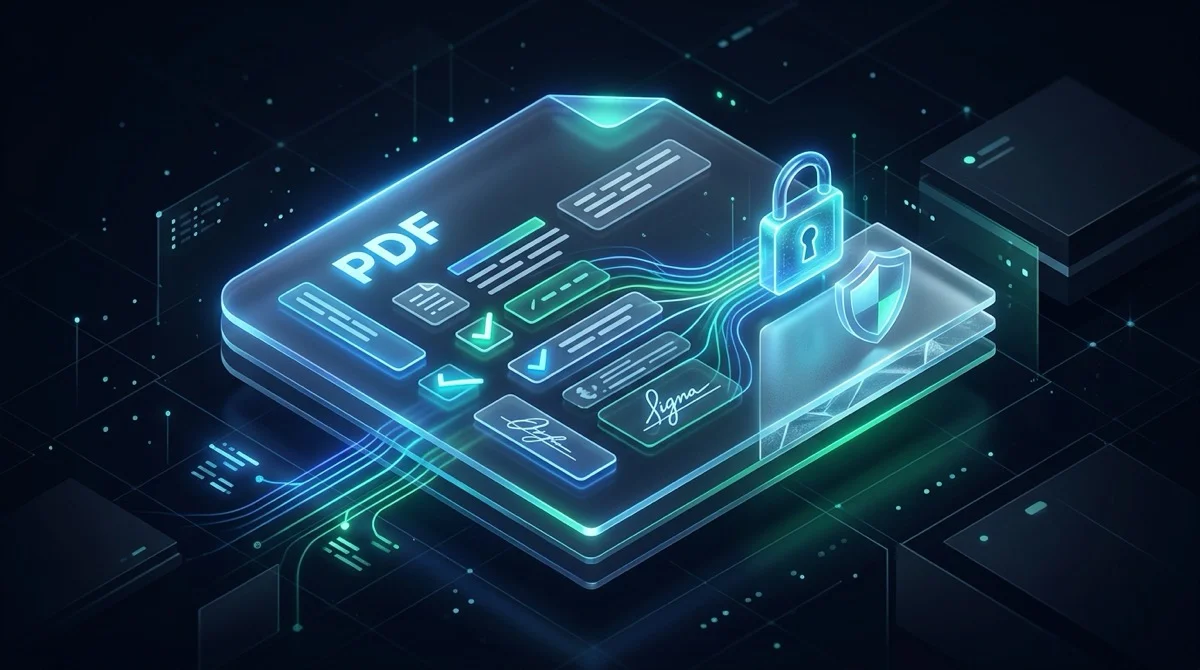
Η επιπεδοποίηση ενός αρχείου PDF (PDF Flattening) είναι η διαδικασία συγχώνευσης διαδραστικών στοιχείων, όπως συμπληρώσιμα πεδία φορμών, κουτάκια επιλογής, ηλεκτρονικές υπογραφές και σχόλια, απευθείας στο στατικό υπόβαθρο του εγγράφου. Σύμφωνα με το πρότυπο ISO 32000, η ενέργεια αυτή κλειδώνει οριστικά όλες τις καταχωρήσεις, αποτρέπει ανεπιθύμητες αλλοιώσεις, διορθώνει προβλήματα προβολής σε κινητά και εξασφαλίζει απόλυτη ακρίβεια εκτύπωσης.
- Μόνιμο κλείδωμα φορμών: μετατρέπει επεξεργάσιμα πλαίσια κειμένου, επιλογές και υπογραφές σε στατικά διανυσματικά γραφικά ώστε να μην μπορούν να τροποποιηθούν ή να διαγραφούν.
- Απρόσκοπτη προβολή σε κινητά: εξαλείφει σφάλματα όπου τα συμπληρωμένα δεδομένα ή οι υπογραφές εμφανίζονται ως κενά πλαίσια σε κινητά τηλέφωνα ή εκτυπωτές.
- Διατήρηση διανυσματικής ευκρίνειας: η ποιοτική διανυσματική επιπεδοποίηση διατηρεί τις γραμματοσειρές απόλυτα καθαρές και υποστηρίζει αναζήτηση με Ctrl+F χωρίς θόλωμα.
- Πλήρης ιδιωτικότητα στη μνήμη RAM: τα έγγραφα υποβάλλονται σε επεξεργασία σε προσωρινή μνήμη και διαγράφονται αυτόματα μετά από 5 λεπτά, χωρίς εγγραφή και χωρίς υδατογραφήματα.
Γιατί οι συμπληρώσιμες φόρμες PDF παραμένουν ευάλωτες ακόμα και μετά την αποθήκευση
Πολλοί επαγγελματίες έχουν βρεθεί σε αυτή τη θέση: συμπληρώνουν προσεκτικά μια σύμβαση εργασίας, μια ασφαλιστική δήλωση ή ένα επίσημο έγγραφο. Εισάγουν τα προσωπικά τους στοιχεία, τσεκάρουν τα απαιτούμενα κουτάκια, τοποθετούν την ψηφιακή τους υπογραφή και πατούν Αποθήκευση. Στην οθόνη τους το έγγραφο φαίνεται ολοκληρωμένο και ασφαλισμένο. Στη συνέχεια, επισυνάπτουν το αρχείο σε ένα email και το στέλνουν.
Αυτό που πολλοί δεν γνωρίζουν είναι ότι η απλή αποθήκευση ενός διαδραστικού αρχείου PDF δεν κλειδώνει τα δεδομένα. Δομικά, μια διαδραστική φόρμα αποτελείται από αιωρούμενα επίπεδα δεδομένων πάνω από ένα στατικό φύλλο φόντου. Οποιοσδήποτε ανοίξει το αρχείο σε ένα πρόγραμμα περιήγησης ή βασικό πρόγραμμα ανάγνωσης PDF μπορεί να κάνει κλικ στα πεδία, να αλλάξει τραπεζικούς λογαριασμούς, να τροποποιήσει ποσά, να ξε-τσεκάρει κουτάκια ή ακόμα και να σβήσει την υπογραφή σας με το πλήκτρο Backspace.
Επιπλέον, τα διαδραστικά επίπεδα προκαλούν συχνά ασυμβατότητες προβολής σε κινητές συσκευές. Σε smartphone ή tablet, οι ενσωματωμένες εφαρμογές συχνά αδυνατούν να αποδώσουν σωστά τα στοιχεία της φόρμας. Τα κουτάκια επιλογής εξαφανίζονται, οι απαντήσεις εμφανίζονται κενές και οι υπογραφές λείπουν. Η επιπεδοποίηση επιλύει οριστικά και τα δύο ζητήματα ενσωματώνοντας όλα τα διαδραστικά στοιχεία στη στατική δομή της σελίδας.
Πώς λειτουργεί τεχνικά η επιπεδοποίηση PDF σύμφωνα με το πρότυπο ISO 32000
Για να κατανοήσουμε γιατί η επιπεδοποίηση είναι τόσο αξιόπιστη, αξίζει να δούμε πώς δομείται το PDF σύμφωνα με το πρότυπο ISO 32000. Ένα PDF δεν είναι μια απλή εικόνα, αλλά μια αντικειμενοστραφής ιεραρχία αποτελούμενη από ανεξάρτητα επίπεδα:
- Η στατική ροή περιεχομένου σελίδας (/Contents): Το θεμέλιο κάθε σελίδας PDF. Περιέχει διανυσματικά γραφικά, λογότυπα εταιρειών, πλαίσια και το σταθερό κείμενο που δεν τροποποιείται με το ποντίκι.
- Ο πίνακας σχολίων (/Annots): Οι διαδραστικές λειτουργίες δεν βρίσκονται στη ροή περιεχομένου της σελίδας. Ανήκουν σε ξεχωριστό λεξικό μεταδεδομένων, τον πίνακα σχολίων. Εδώ ανήκουν τα πεδία AcroForm, τα πλαίσια κειμένου, τα κουμπιά επιλογής, τα αναπτυσσόμενα μενού και οι ψηφιακές υπογραφές.
- Ο κατάλογος εγγράφου (/AcroForm): Το κεντρικό λεξικό που διατηρεί το ευρετήριο των ορισμών πεδίων, των γραμματοσειρών και των σεναρίων υπολογισμών.
Όταν συμπληρώνετε μια φόρμα στην οθόνη, το λογισμικό ενημερώνει μόνο την ετικέτα τιμής (/V) μέσα στο σχόλιο. Το υπόβαθρο της σελίδας παραμένει εντελώς κενό κάτω από αυτό το πεδίο.
Κατά την επιπεδοποίηση, η μηχανή επεξεργασίας εκτελεί δομικό μετασχηματισμό. Αναλύει κάθε στοιχείο στον πίνακα /Annots, λαμβάνει την οπτική εμφάνιση (/AP) και μεταφράζει τα γράμματα, τα σημάδια ελέγχου και τις υπογραφές σε εγγενείς εντολές διανυσματικής σχεδίασης. Αυτές οι εντολές εισάγονται απευθείας στη ροή /Contents της σελίδας. Μόλις η εμφάνιση συγχωνευθεί με το υπόβαθρο, η μηχανή διαγράφει τον πίνακα /Annots και αποσυνδέει τον κατάλογο /AcroForm. Τα διαδραστικά πεδία παύουν να υπάρχουν, ενώ η εμφάνιση διατηρείται 100% πανομοιότυπη.
Επιπεδοποίηση έναντι ραστεροποίησης: γιατί η διατήρηση διανυσμάτων είναι κρίσιμη
Ένα συχνό λάθος στη διαχείριση εγγράφων είναι η σύγχυση της διανυσματικής επιπεδοποίησης με τη ραστεροποίηση (μετατροπή σε εικόνα). Ορισμένα εργαλεία χαμηλής ποιότητας παίρνουν ένα στιγμιότυπο οθόνης κάθε σελίδας, μετατρέπουν ολόκληρο το αρχείο σε εικόνες JPEG χαμηλής ανάλυσης και τις τοποθετούν σε νέο PDF. Αυτό εμποδίζει μεν την επεξεργασία, αλλά δημιουργεί σοβαρά μειονεκτήματα:
- Απώλεια τυπογραφικής καθαρότητας: Η ραστεροποίηση μετατρέπει τις λείες μαθηματικές καμπύλες σε στατικά πλέγματα pixel. Κατά τη μεγέθυνση ή την εκτύπωση, τα γράμματα φαίνονται θολά και παραμορφωμένα.
- Καταστροφή της δυνατότητας αναζήτησης (Ctrl+F): Επειδή οι λέξεις έγιναν απλά pixel εικόνας, το επίπεδο κειμένου εξαφανίζεται. Δεν μπορείτε να αναζητήσετε λέξεις-κλειδιά, να αντιγράψετε όρους ή να χρησιμοποιήσετε προγράμματα ανάγνωσης οθόνης.
- Τεράστια αύξηση μεγέθους αρχείου: Η μετατροπή 10 σελίδων ελαφρού διανυσματικού κειμένου σε φωτογραφίες αυξάνει το μέγεθος από 200 KB σε πάνω από 25 MB, ξεπερνώντας τα όρια email.
Αντίθετα, η ποιοτική διανυσματική επιπεδοποίηση διατηρεί τις αρχικές ροές κειμένου. Οι χαρακτήρες παραμένουν ευκρινείς διανυσματικές οντότητες. Το έγγραφο παραμένει ελαφρύ, απόλυτα ευκρινές ακόμα και σε μεγέθυνση 800% και πλήρως αναζητήσιμο.
Προτεραιότητα στην ιδιωτικότητα: η επεξεργασία σε προσωρινή μνήμη προστατεύει τα έγγραφά σας
Τα έγγραφα PDF που χρειάζονται επιπεδοποίηση είναι σχεδόν πάντα τα πιο ευαίσθητα αρχεία σας: φορολογικές δηλώσεις με αριθμούς μητρώου, αιτήσεις δανείων, συμβάσεις εργασίας, ιατρικά ιστορικά και εμπορικά συμβόλαια. Η μεταφορά τους στο διαδίκτυο απαιτεί απόλυτη ασφάλεια.
Πολλές παραδοσιακές διαδικτυακές υπηρεσίες αποθηκεύουν τα αρχεία σε σκληρούς δίσκους για ημέρες ή ζητούν email για την αποστολή συνδέσμου. Αυτό ενέχει σοβαρούς κινδύνους διαρροής δεδομένων και παραβιάζει τον κανονισμό GDPR.
Για τον λόγο αυτό, η δωρεάν διαδικτυακή σουίτα εργαλείων PDF του AZ2PDF βασίζεται σε αυστηρή αρχιτεκτονική μηδενικής διατήρησης δεδομένων (Zero Retention):
- Αποκλειστική επεξεργασία σε προσωρινή μνήμη RAM: Τα αρχεία μεταφέρονται απευθείας στη μνήμη RAM του συστήματος και επεξεργάζονται σε χιλιοστά του δευτερολέπτου. Δεν αποθηκεύονται ποτέ σε σκληρούς δίσκους ή βάσεις δεδομένων.
- Αυτόματη εκκαθάριση σε 5 λεπτά: Μια ενεργή διαδικασία παρακολουθεί τη μνήμη και καταστρέφει οριστικά όλα τα προσωρινά δεδομένα εντός 5 λεπτών από την ολοκλήρωση.
- Καμία συλλογή δεδομένων ή εκπαίδευση AI: Τα αρχεία σας δεν ανοίγονται, δεν καταγράφονται και δεν χρησιμοποιούνται για εκπαίδευση μοντέλων τεχνητής νοημοσύνης. Τα δεδομένα σας παραμένουν δικά σας.
- Εντελώς δωρεάν χωρίς δεσμεύσεις: Όλα τα εργαλεία του AZ2PDF είναι διαθέσιμα χωρίς δημιουργία λογαριασμού, χωρίς πιστωτικές κάρτες και χωρίς προσθήκη υδατογραφημάτων στα έγγραφά σας.
Πώς να επιπεδοποιήσετε μια φόρμα PDF online σε 3 απλά βήματα
Το κλείδωμα των πεδίων φόρμας και των υπογραφών σε μόνιμα επίπεδα εκτύπωσης διαρκεί λιγότερο από δέκα δευτερόλεπτα με το Εργαλείο επιπεδοποίησης PDF AZ2PDF. Η διαδικασία είναι απλή:
Βήμα 1: Μεταφορτώστε τη συμπληρωμένη φόρμα PDF
Ανοίξτε το εργαλείο σε οποιοδήποτε σύγχρονο πρόγραμμα περιήγησης στον υπολογιστή ή το κινητό σας. Σύρετε και αποθέστε τη συμπληρωμένη φόρμα PDF στην περιοχή μεταφόρτωσης ή επιλέξτε το αρχείο από τη συσκευή σας. Το αρχείο φορτώνεται αμέσως στο ασφαλές περιβάλλον.
Βήμα 2: Κάντε κλικ στο Επιπεδοποίηση για συγχώνευση
Κάντε κλικ στο κουμπί Επιπεδοποίηση PDF. Ο μηχανισμός θα αναλύσει τη δομή /AcroForm και θα μετατρέψει όλα τα πεδία, τα κουτάκια και τις υπογραφές σε σταθερά διανύσματα σε κλάσματα δευτερολέπτου.
Βήμα 3: Κατεβάστε το ασφαλές αρχείο PDF
Κάντε κλικ στη Λήψη για να αποθηκεύσετε το έτοιμο αρχείο στη συσκευή σας. Ανοίγοντας το αρχείο, όλα τα στοιχεία αποτελούν πλέον αναπόσπαστο μέρος της σελίδας, επιτρέποντάς σας να το αποστείλετε με απόλυτη ασφάλεια.
Πραγματικά σενάρια χρήσης: πότε η επιπεδοποίηση PDF είναι απολύτως απαραίτητη
Η επιπεδοποίηση ενός εγγράφου είναι μια κρίσιμη πρακτική σε καθημερινές νομικές, επιχειρηματικές και διοικητικές εργασίες:
1. Υπογεγραμμένες συμβάσεις και συμφωνίες εμπιστευτικότητας (NDA)
Κατά την ηλεκτρονική υπογραφή, οι υπογραφές και οι ημερομηνίες παραμένουν συχνά ως αιωρούμενα σχόλια. Εάν στείλετε μη επιπεδοποιημένο PDF, ο παραλήπτης μπορεί να μετακινήσει την υπογραφή ή να αλλάξει όρους. Η επιπεδοποίηση ενσωματώνει σταθερά την υπογραφή στο κείμενο.
2. Φορολογικές δηλώσεις και αιτήσεις προς δημόσιες υπηρεσίες
Τα επίσημα έντυπα περιέχουν πολλά πεδία καταχώρησης. Οι πύλες υποβολής του δημοσίου συχνά απορρίπτουν αρχεία με ενεργές φόρμες ή σενάρια κώδικα για λόγους ασφαλείας. Η επιπεδοποίηση διασφαλίζει ότι οι αρμόδιοι θα δουν ακριβώς τα νούμερά σας χωρίς τεχνικά σφάλματα.
3. Αποτροπή απώλειας σημαδιών ελέγχου σε κινητά τηλέφωνα
Έχετε στείλει ποτέ συμπληρωμένο έντυπο και ο παραλήπτης να σας πει ότι όλα τα κουτάκια ήταν κενά; Οι προεπιλεγμένες εφαρμογές στα κινητά συχνά αδυνατούν να εμφανίσουν τα διαδραστικά τσεκ. Η ενσωμάτωση στη σελίδα εγγυάται ότι οι χρήστες κινητών θα βλέπουν ακριβώς ό,τι βλέπετε κι εσείς.
4. Πρόληψη συγκρούσεων ονομάτων πεδίων κατά τη συγχώνευση PDF
Όταν ενώνετε πολλές ανεξάρτητες φόρμες σε ένα κοινό έγγραφο, τα μη επιπεδοποιημένα αρχεία προκαλούν συγκρούσεις πεδίων. Εάν δύο φόρμες έχουν πεδίο με το ίδιο εσωτερικό όνομα, η συγχώνευση θα αντικαταστήσει τις τιμές του πρώτου με του δεύτερου. Η επιπεδοποίηση πριν από τη συγχώνευση αποτρέπει πλήρως αυτό το πρόβλημα.
5. Προετοιμασία για επαγγελματική εκτύπωση μεγάλου όγκου
Τα τυπογραφεία και οι επεξεργαστές RIP είναι σχεδιασμένα για στατικά διανύσματα. Εάν η εκτυπωτική μηχανή συναντήσει αρχείο με διαδραστικά επίπεδα, μπορεί να παραλείψει το επίπεδο της φόρμας και να τυπώσει λευκά φύλλα χωρίς τις απαντήσεις. Η επιπεδοποίηση παρέχει 100% αξιοπιστία εκτύπωσης.
Σύγκριση μεθόδων: δωρεάν online AZ2PDF vs Acrobat vs Εκτύπωση σε PDF
Για το κλείδωμα μιας φόρμας PDF υπάρχουν τρεις βασικές προσεγγίσεις. Η σύγκρισή τους διευκολύνει την επιλογή της καταλληλότερης λύσης:
Επιλογή 1: Σύγχρονη επεξεργασία στη μνήμη του περιηγητή (AZ2PDF)
Προσφέρει την ιδανική ισορροπία μεταξύ μηδενικού κόστους, άμεσης ταχύτητας και τεχνικής ακρίβειας. Δεν απαιτεί εγκατάσταση προγραμμάτων, λειτουργεί σε κάθε λειτουργικό σύστημα, διαχειρίζεται αρχεία μόνο στη μνήμη RAM και διατηρεί άθικτη τη διανυσματική ευκρίνεια.
Επιλογή 2: Εμπορικό λογισμικό υπολογιστή (Adobe Acrobat Pro)
Περιλαμβάνει επαγγελματικά εργαλεία προελέγχου, αλλά απαιτεί μια δαπανηρή ετήσια συνδρομή αρκετών εκατοντάδων ευρώ, δεσμεύει χώρο στον δίσκο και έχει πολύπλοκα μενού ρυθμίσεων.
Επιλογή 3: Εικονική εκτύπωση λειτουργικού συστήματος (Αποθήκευση ως PDF)
Πολλοί ανοίγουν το αρχείο στον περιηγητή και επιλέγουν Εκτύπωση > Αποθήκευση ως PDF. Αν και δημοφιλής πρακτική, συνοδεύεται από σοβαρά μειονεκτήματα:
- Αφαίρεση υπερσυνδέσμων: Οι εικονικοί εκτυπωτές διαγράφουν όλους τους συνδέσμους ιστού, τις διευθύνσεις email και τους σελιδοδείκτες.
- Χρωματικές αλλοιώσεις: Μετατρέπουν συχνά τα χρώματα RGB σε CMYK, με αποτέλεσμα να φαίνονται θαμπά ή παραλλαγμένα.
- Σφάλματα κλίμακας και περικοπή περιθωρίων: Οι ρυθμίσεις προσαρμογής συρρικνώνουν συχνά το έγγραφο κατά 4% έως 8% και κόβουν τα περιθώρια.
- Διαγραφή μεταδεδομένων: Ο τίτλος, ο δημιουργός και η ημερομηνία κατασκευής χάνονται κατά την προσομοίωση εκτύπωσης.
Σημαντική διάκριση: επιπεδοποίηση PDF έναντι οριστικής απόκρυψης ευαίσθητων δεδομένων (Redaction)
Ένα από τα πιο επικίνδυνα λάθη στην ψηφιακή ασφάλεια είναι η χρήση της επιπεδοποίησης ως υποκατάστατου της πραγματικής μόνιμης διαγραφής απορρήτων δεδομένων (Redaction). Είναι κρίσιμο να ξεχωρίζουμε το κλείδωμα μιας ορατής φόρμας από την αφαίρεση εμπιστευτικών στοιχείων:
Εάν ένα έγγραφο περιέχει ευαίσθητα δεδομένα (όπως αριθμούς τραπεζικών καρτών ή ιατρικά στοιχεία) και εσείς απλώς σχεδιάσετε ένα μαύρο ορθογώνιο από πάνω με ένα εργαλείο σχεδίασης, η επιπεδοποίηση δεν καθιστά αυτά τα δεδομένα ασφαλή.
Κατά την επιπεδοποίηση, το λογισμικό απλώς ενσωματώνει το μαύρο πλαίσιο στο γραφικό επίπεδο πάνω από το κείμενο. Ωστόσο, το κείμενο από κάτω εξακολουθεί να υπάρχει κανονικά στον δυαδικό κώδικα του αρχείου! Οποιοσδήποτε επιλέξει την περιοχή με το ποντίκι ή χρησιμοποιήσει ένα εργαλείο εξαγωγής κειμένου μπορεί να αντιγράψει εύκολα τα κρυμμένα νούμερα.
Για την ασφαλή απόκρυψη, πρέπει να χρησιμοποιήσετε ένα ειδικό εργαλείο μόνιμης διαγραφής (Redaction), το οποίο αφαιρεί φυσικά τους χαρακτήρες από το αρχείο. Η συνιστώμενη σειρά ασφαλείας είναι:
- Διαγράψτε και αποκρύψτε μόνιμα τα ευαίσθητα στοιχεία με ειδικό εργαλείο redacting.
- Προσθέστε ένα προστατευτικό υδατογράφημα (όπως ΕΜΠΙΣΤΕΥΤΙΚΟ ή ΑΝΤΙΓΡΑΦΟ) στις σελίδες.
- Επιπεδοποιήστε το αρχείο με το Εργαλείο επιπεδοποίησης PDF AZ2PDF για να κλειδώσετε υπογραφές και φόρμες.
- Ορίστε έναν ισχυρό κωδικό πρόσβασης με στρατιωτική κρυπτογράφηση AES-256 για να αποτρέψετε μη εξουσιοδοτημένο άνοιγμα.
Συνδεδεμένες ροές εργασίας: τι πρέπει να κάνετε πριν και μετά την επιπεδοποίηση
Η επιπεδοποίηση είναι ένα κομβικό σημείο στη διαχείριση εγγράφων. Συνδυάζοντάς την με άλλα εργαλεία του AZ2PDF επιτυγχάνετε μια ολοκληρωμένη διαδικασία:
- Κρατάτε πάντα ένα επεξεργάσιμο αντίγραφο ασφαλείας: Επειδή η επιπεδοποίηση είναι μη αναστρέψιμη, διατηρείτε πάντα ένα αρχικό συμπληρώσιμο αντίγραφο σε περίπτωση μελλοντικών διορθώσεων.
- Συμπιέστε τα βαριά αρχεία μετά την επιπεδοποίηση: Εάν η φόρμα περιείχε σαρωμένα αρχεία ή μεγάλες εικόνες, συμπιέστε το αρχείο PDF για να μειώσετε το μέγεθος έως και 80% χωρίς απώλεια καθαρότητας.
- Αφαιρέστε περιττές σελίδες: Εάν ο φάκελος περιλαμβάνει σελίδες οδηγιών που δεν χρειάζεται να υποβληθούν, διαγράψτε τις πριν από την τελική αποστολή.
- Ενώστε πολλαπλές συμπληρωμένες φόρμες: Αφού επιπεδοποιήσετε κάθε αίτηση χωριστά, ενώστε τες σε ένα ενιαίο αρχείο χωρίς φόβο συγκρούσεων πεδίων.
Γρήγορες λύσεις για συνηθισμένα προβλήματα επιπεδοποίησης PDF
Εάν παρατηρήσετε απροσδόκητα αποτελέσματα κατά την επεξεργασία των εγγράφων σας, οι παρακάτω συμβουλές θα βοηθήσουν:
1. Τα διαδραστικά κουμπιά υπολογισμών εξαφανίστηκαν
Αυτή είναι η σωστή συμπεριφορά. Με την επιπεδοποίηση, τα σενάρια κώδικα και τα κουμπιά ενεργειών (όπως Αποστολή μέσω email) αφαιρούνται επειδή δεν υπάρχουν πλέον διαδραστικά στοιχεία. Εάν ο παραλήπτης πρέπει να αλληλεπιδράσει, το αρχείο πρέπει να παραμείνει ανοιχτή φόρμα.
2. Η επιπεδοποίηση αποτυγχάνει λόγω κωδικού ή δικαιωμάτων
Εάν το αρχικό αρχείο προστατεύεται με κωδικό ή περιορισμούς επεξεργασίας, η μηχανή δεν μπορεί να ξαναγράψει τις εσωτερικές δομές. Χρησιμοποιήστε πρώτα ένα εργαλείο ξεκλειδώματος κωδικού PDF και στη συνέχεια προχωρήστε στην επιπεδοποίηση.
3. Το αρχείο επιπεδοποιήθηκε αλλά παρατηρήσατε τυπογραφικό λάθος
Επειδή το κείμενο έχει μετατραπεί σε εικόνα φόντου, δεν μπορείτε να κάνετε διπλό κλικ για διόρθωση. Εάν δεν έχετε αντίγραφο, ανοίξτε το αρχείο στον online επεξεργαστή PDF, καλύψτε το λάθος με ένα λευκό πλαίσιο και πληκτρολογήστε το σωστό κείμενο από πάνω.
Για να ανακαλύψετε περισσότερα εργαλεία εγγράφων, επισκεφθείτε την αρχική σελίδα του AZ2PDF για την πλήρη σειρά δωρεάν διαδικτυακών λειτουργιών.
Συχνές ερωτήσεις
❓ Συχνές Ερωτήσεις (FAQ)
Ναι. Το εργαλείο είναι 100% δωρεάν, δεν απαιτεί εγγραφή λογαριασμού, δεν ζητά στοιχεία πιστωτικής κάρτας, δεν θέτει όρια μεγέθους αρχείων και δεν προσθέτει υδατογραφήματα στα έγγραφά σας.
Σχετικά Άρθρα με το Θέμα
Εμβαθύνετε σε επαγγελματικές τεχνικές οργάνωσης σελίδων και διαχείρισης εγγράφων.

Πώς να συμπιέσετε ένα PDF χωρίς απώλεια ποιότητας (Δωρεάν & Γρήγορα)
Μάθετε πώς να μειώσετε το μέγεθος αρχείων PDF έως και 85% για αποστολή μέσω email χωρίς θολό κείμενο ή παραμορφωμένες εικόνες. 100% ιδιωτικό στο πρόγραμμα περιήγησης.

Πώς να αποκρύψετε οριστικά ευαίσθητα δεδομένα σε PDF δωρεάν (Πραγματική διαγραφή)
Μάθετε πώς να αποκρύψετε και να διαγράψετε οριστικά εμπιστευτικά κείμενα, ΑΦΜ και τραπεζικούς λογαριασμούς σε αρχεία PDF online δωρεάν χωρίς Adobe Acrobat.

Πώς να επιδιορθώσετε κατεστραμμένα αρχεία PDF online (Δωρεάν & Ασφαλές)
Επιδιορθώστε κατεστραμμένα αρχεία PDF online δωρεάν. Ανακατασκευάστε πίνακες xref, διορθώστε σφάλματα ανοίγματος και ανακτήστε δεδομένα σε ασφαλή μνήμη RAM.

Πώς να μετατρέψετε PDF σε πρότυπο ISO PDF/A για μακροχρόνια ψηφιακή αρχειοθέτηση
Ολοκληρωμένος τεχνικός οδηγός για τη μετατροπή PDF σε PDF/A (ISO 19005) δωρεάν online. Ενσωμάτωση γραμματοσειρών, προφίλ χρωμάτων ICC και νομική ισχύς.

Πώς να κάνετε ένα PDF να φαίνεται σαρωμένο online δωρεάν (εφέ χαρτιού)
Μάθετε πώς να μετατρέψετε ψηφιακά PDF σε ρεαλιστικά σαρωμένα έγγραφα χαρτιού online δωρεάν. Προσθέστε ελαφριά κλίση, κόκκους χαρτιού και αντίθεση φωτοτυπίας.

Πώς να μετατρέψετε ένα PDF σε γκρι κλίμακα (ασπρόμαυρο): Πλήρης οδηγός εκτύπωσης και βελτιστοποίησης
Μάθετε πώς να μετατρέπετε έγχρωμα PDF σε καθαρή κλίμακα του γκρι ή ασπρόμαυρο online. Εξοικονομήστε μελάνι εκτυπωτή, μειώστε το μέγεθος αρχείου και διατηρήστε τέλεια ευκρίνεια.