كيفية تقسيم PDF لطباعة الملصقات (دليل تجزئة 2x2 مجاني عبر الإنترنت)
الإجابة المباشرة والنقاط الجوهرية
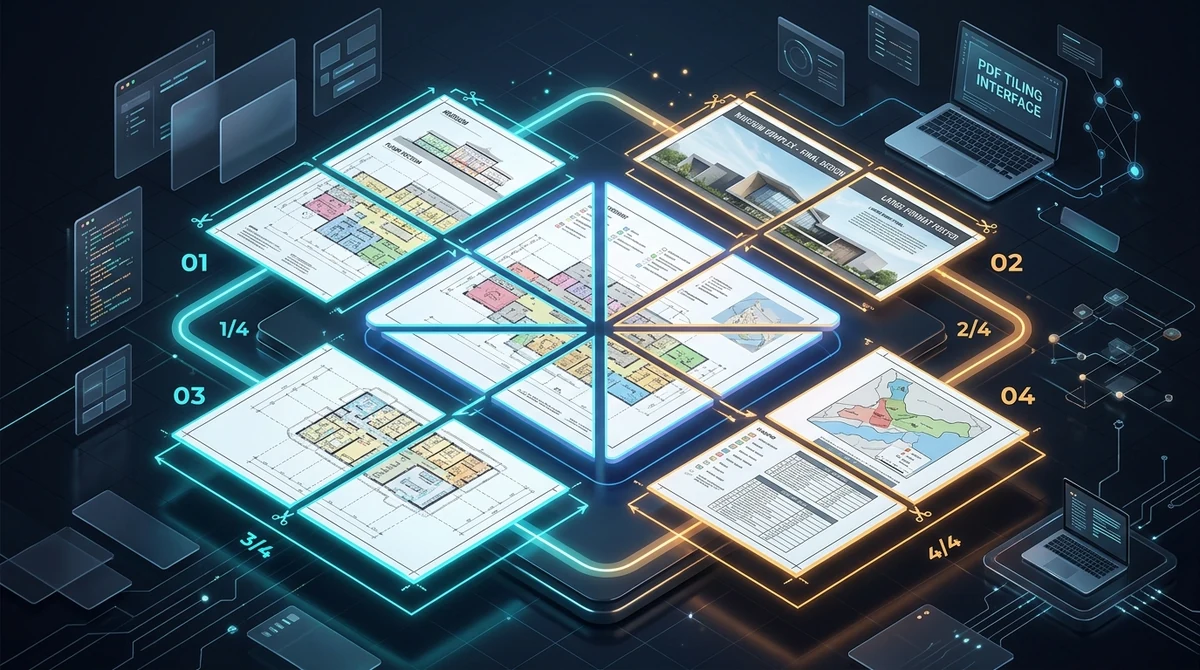
أداة تقسيم PDF للملصقات هي تطبيق هندسي للمستندات الرقمية يقوم بتجزئة صفحات PDF الكبيرة إلى شبكة من الأوراق القياسية القابلة للطباعة، مثل تخطيط 2x2 من أوراق A4 أو US Letter. وتقوم بإعادة حساب إحداثيات CropBox في ملف PDF بما يتيح للطابعات المكتبية العادية طباعة أجزاء عالية الدقة يمكن تجميعها كملصق ضخم دون الحاجة لطابعات بلوتر باهظة أو اشتراك Adobe Acrobat.
- مجاني 100% عبر الإنترنت: قسّم المخططات الهندسية والخرائط والملصقات الكبيرة إلى أوراق جاهزة للطباعة دون رسوم أو اشتراكات أو علامات مائية.
- دقة فيكتور دون فقدان الجودة: يعتمد على إحداثيات CropBox الأصلية في معيار PDF لتقسيم الصفحات دون تنقيط، مما يحافظ على وضوح خطوط CAD والنصوص الدقيقة.
- تخطيط شبكي رباعي (2x2): يقسم كل صفحة كبيرة إلى 4 صفحات قياسية (أعلى-يسار، أعلى-يمين، أسفل-يسار، أسفل-يمين) متوافقة تماماً مع طابعات A4 أو Letter.
- إعداد طباعة جوهري: اختر دائماً 'الحجم الفعلي' (مقياس 100%) في نافذة الطباعة لمنع التقليص التلقائي وضمان تطابق الفواصل عند التجميع.
تحدي طباعة ملفات PDF كبيرة الحجم على الطابعات المكتبية العادية
يتعامل المهندسون والمعماريون والمعلمون ومنظمو الفعاليات والمصممون بانتظام مع مستندات رقمية ذات أبعاد كبيرة. وسواء كنت تدقق مخططاً معمارياً بحجم A1، أو تدرس رسماً تخطيطياً لدوائر كهربائية، أو تحضر ملصقاً لمؤتمر علمي، فإن ملفات PDF عالية الدقة تتيح معاينة رائعة وشديدة الوضوح على شاشات الحواسيب.
لكن المشكلة الحقيقية تبدأ عندما تحتاج إلى نسخة ورقية مطبوعة. فالأجهزة المكتبية والمنزلية مصممة لأحجام ورق متواضعة: غالباً مقاس ISO A4 (210 × 297 مم) أو مقاس US Letter (8.5 × 11 بوصة). وتكلف طابعات البلوتر الكبيرة المخصصة لطباعة رولات A0 أو A1 آلاف الدولارات وتشغل مساحات واسعة في المكاتب. كما أن إرسال ملف مفرد إلى مطابع تجارية يفرض تكاليف مرتفعة وأوقات انتظار طويلة.
عندما تحاول إرسال رسم كبير بحجم A2 أو A1 مباشرة إلى طابعة عادية، يقوم برنامج تشغيل الطابعة تلقائياً بتفعيل خيار الملاءمة ('ملاءمة لمنطقة الطباعة'). فيتم حشر المخطط الضخم بالكامل في ورقة A4 واحدة: فتتلاشى خطوط CAD الدقيقة بسمك 0.25 نقطة وتصبح الأبعاد والقياسات غير مقروءة إطلاقاً. الحل العملي لهذه المعضلة هو الطباعة المجزأة (tile printing): تقسيم الصفحة الكبيرة إلى شبكة متناسقة من الأوراق العادية لطباعتها على أي طابعة وتجميعها يدوياً.
اطبع المخططات الهندسية الضخمة واللافتات واللوحات التعليمية على طابعتك المنزلية عبر أداة طباعة ملصقات PDF من AZ2PDF التي تقسم التصاميم الكبيرة إلى أوراق متعددة مع خطوط إرشادية للمحاذاة.
كيف تعمل تجزئة صفحات PDF: آلية صندوق الاقتصاص CropBox
إن فهم كيفية تنظيم ملف PDF لهندسة الصفحة يوضح لماذا يعد التقسيم الرقمي المباشر متفوقاً تماماً على قص الصور النقطية. فوفقاً لمعيار ISO 32000 الخاص بصيغة PDF، فإن الصفحة ليست مجرد صورة بكسلات مسطحة، بل هي قاموس كائنات محدد بصناديق إحداثيات دقيقة.
يحدد MediaBox الحدود الفيزيائية المطلقة لوسط العرض أو الطباعة. بينما يحدد CropBox المنطقة المرئية والقابلة للطباعة من الصفحة. وعند استخدام أدوات رديئة، فإنها غالباً ما تلجأ إلى تنقيط المستند (rasterization)، مما يحول النصوص الفيكتور والخطوط الهندسية إلى مصفوفة بكسلات بدقة 72 أو 150 DPI، مما يسبب تشوشاً في الخطوط وحواف متعرجة وزيادة مفرطة في حجم الملف.
يعتمد محرك AZ2PDF منهجية فيكتور خالية من الفقد: حيث يقوم بمضاعفة الصفحة الأصلية إلى أربعة كائنات صفحات متتالية، ثم يحسب بدقة إحداثيات المنتصف الأفقي والعمودي بناءً على أبعاد MediaBox الأصلية:
- الربع الأول (أعلى-يسار): يقص المنطقة المرئية من الحافة اليسرى حتى منتصف العرض، ومن منتصف الارتفاع حتى الحافة العلوية.
- الربع الثاني (أعلى-يمين): يقص المنطقة المرئية من منتصف العرض حتى الحافة اليمنى، ومن منتصف الارتفاع حتى الحافة العلوية.
- الربع الثالث (أسفل-يسار): يقص المنطقة المرئية من الحافة اليسرى حتى منتصف العرض، ومن الحافة السفلية حتى منتصف الارتفاع.
- الربع الرابع (أسفل-يمين): يقص المنطقة المرئية من منتصف العرض حتى الحافة اليمنى، ومن الحافة السفلية حتى منتصف الارتفاع.
ولأن النظام يكتفي بتحديث إحداثيات CropBox دون تنقيط المحتوى، تظل جميع الخطوط ورسومات CAD والصور المدمجة محتفظة بدقتها الكاملة بنسبة 100%. وستحصل على ملف PDF فيكتور مقسم إلى أربعة أجزاء جاهزة للطباعة المباشرة.
كيفية تقسيم ملف PDF لطباعة ملصق أونلاين في 3 خطوات بسيطة
تحويل مستنداتك الكبيرة إلى صفحات مجزأة سهلة الطباعة لا يستغرق سوى ثوانٍ معدودة ودون تثبيت أي برامج:
- ارفع مستند PDF كبير الحجم: اسحب وأفلت مخططك المعماري أو الرسم الهندسي أو الملصق في منطقة الرفع، أو انقر لاختيار الملف من جهازك.
- حساب التجزئة التلقائي: يحلل الخادم أبعاد MediaBox فوراً ويقسم كل صفحة إلى شبكة متناظرة 2x2 من أربع أوراق قياسية دون إعادة ضغط الرسوم.
- التحميل والطباعة: اضغط على زر التحميل لحفظ ملف PDF المرمز لطباعة الملصق. يحتوي الملف الناتج على 4 صفحات لكل صفحة أصلية كبيرة، مرتبة تسلسلياً.
الخدمة مجانية تماماً: لا تتطلب تسجيلاً للحسابات، ولا تفرض اشتراكات، ولا تضع أي علامات مائية على مستنداتك.
إعدادات الطباعة الأساسية: لماذا يعد المقياس 100% واتجاه الصفحة حاسمين
بعد تنزيل ملف PDF المقسم، تتطلب مرحلة الطباعة اهتماماً خاصاً بخيارات نافذة الطباعة. فنظراً لأنك ستقوم بتركيب أوراق متعددة معاً، فإن أي خطأ طفيف في نسبة التكبير سيؤدي إلى عدم تطابق الخطوط عند الفواصل.
تأكد من ضبط هذه الإعدادات الأساسية قبل بدء الطباعة:
- اختر 'الحجم الفعلي' أو مقياس 100%: لا تختر أبداً 'ملاءمة لمنطقة الطباعة' أو 'تصغير الصفحات الكبيرة'. تقوم برامج التشغيل بتصغير الصفحة بنسبة 5% إلى 8% لمراعاة هوامش بكرات السحب، مما يفسد استقامة الفواصل. يضمن المقياس 100% تطابق كل مليمتر على الشاشة مع مليمتر الورق بدقة.
- تأكد من اتجاه الصفحة: عند تقسيم صفحة أفقية إلى 4 أجزاء، يكتسب كل ربع اتجاهاً رأسياً. اضبط الطابعة على 'تدوير وتوسيط تلقائي'.
- اختر وضع طباعة عالي الجودة: بالنسبة للرسومات الهندسية والنصوص الدقيقة، انتقل من وضع المسودة إلى الجودة العالية لضمان كثافة لونية ممتازة للخطوط المتجهة.
- استخدم الطباعة على وجه واحد (Simplex): تأكد من تعطيل الطباعة على الوجهين. يجب طباعة كل جزء على ورقة منفصلة ليتم فردها وتجميعها جنباً إلى جنب.
قبل تقسيم الملف، احرص على التأكد من أن التصميم الأصلي يحمل دقة كافية لتحمل التكبير إلى حجم ملصق كبير.
دليل التجميع خطوة بخطوة: قص الهوامش ولصق أجزاء الملصق بدقة
تحتوي معظم الطابعات المكتبية على هوامش بيضاء غير قابلة للطباعة تتراوح بين 3 إلى 5 مم حيث تسحب بكرات التغذية الورق. ونظراً لأن التصميم يمتد حتى حواف الأرباع، يجب التعامل مع هذه الحواف البيضاء بعناية عند التجميع.
إليك الطريقة المعتمدة لدى محترفي الإنتاج الفني لتركيب ملصق متكامل دون فواصل مرئية:
- رتّب الأوراق على سطح مستوٍ ونظيف: وزع الأوراق الأربع في شبكة 2x2: الورقة 1 أعلى اليسار، والورقة 2 أعلى اليمين، والورقة 3 أسفل اليسار، والورقة 4 أسفل اليمين.
- تقنية حافة التراكب: لا تقص الهوامش من جميع الجوانب الأربعة لكل ورقة. حدد ورقة لتكون حافة تراكب. باستخدام مشرط ورق ومسطرة معدنية، قص الهامش الأبيض الأيمن للورقتين 1 و3. واترك الهامش الأبيض الأيسر للورقتين 2 و4 سليماً ليكون لسان التثبيت.
- محاذاة الفاصل الرأسي: ضع الحافة المقصوصة للورقة 1 فوق الهامش الأبيض للورقة 2. طابق الخطوط والنصوص بعناية وثبّت الفاصل مؤقتاً من الأمام بقطع صغيرة من شريط ورقي سهل الإزالة.
- كرر للفاصل الأفقي: قص الهامش السفلي للصف العلوي (الورقتان 1 و2) وركّبه فوق الهامش العلوي للصف السفلي (الورقتان 3 و4) مع التأكد من تقاطع الخطوط بشكل صحيح.
- التثبيت النهائي من الخلف: اقلب الملصق المجمع بالكامل على ظهره. ضع أشرطة لاصقة شفافة متينة بطول خطوط الفواصل في الخلف. بعد التثبيت، اقلب الملصق وأزل الأشرطة المؤقتة من الأمام.
تقسيم الملصقات مقابل تغيير حجم الصفحة مقابل طباعة N-Up: الفروق الجوهرية
تتطلب معالجة المستندات في كثير من الأحيان الاختيار بين أدوات هندسة الصفحات المتنوعة في AZ2PDF. يضمن اختيار الأداة الملائمة توفير الورق وسهولة القراءة:
- تقسيم الملصقات (Poster Splitting): يجزئ صفحة كبيرة واحدة إلى أربع صفحات قابلة للطباعة. مثالي لتكبير المخططات على الطابعات العادية دون الحاجة لبلوتر.
- تغيير حجم الصفحة (Scale PDF): يعدل الأبعاد الفيزيائية للصفحة (مثلاً من A3 إلى A4) بنسبة 1 إلى 1. للمزيد طالع دليل تغيير حجم صفحات PDF.
- تخطيط N-Up المتعدد: عكس تقسيم الملصقات تماماً: يجمع صفحتين أو 4 صفحات متتالية على ورقة واحدة لتوفير الورق. تفضل بزيارة دليل طباعة صفحات متعددة على ورقة واحدة.
- تنسيق الكتيبات (Booklet): يعيد ترتيب الصفحات لتطبع وتطوى وتدبس من المنتصف ككتيب. استكشف دليل إنشاء كتيبات PDF للطباعة.
- قص الهوامش (Crop PDF): يزيل الحواف البيضاء الزائدة أو علامات القطع. اطلع على دليل قص هوامش صفحات PDF.
الخصوصية أولاً: معالجة آمنة في الذاكرة المؤقتة مع مسح تلقائي فوري
تحتوي المخططات المعمارية وملفات العطاءات على ملكية فكرية وبيانات سرية. تعمل بنيتنا التحتية وفق مبادئ الخصوصية الصارمة منذ التصميم (Privacy by Design):
- اتصال مشفر بتقنية TLS: تتم كافة عمليات نقل البيانات عبر قنوات تشفير حديثة تمنع أي اعتراض خارجي.
- تنفيذ مؤقت في ذاكرة RAM: تتم معالجة الصفحات وإعادة ضبط CropBox داخل الذاكرة المؤقتة دون حفظ دائم على أقراص الخادم.
- حذف آلي خلال 5 دقائق: تعمل خدمة خلفية على محو الملفات المعالجة نهائياً بعد مرور خمس دقائق دون أي تدخل بشري.
- منع الاستغلال التجاري وتدريب الذكاء الاصطناعي: لا نقوم بفحص بياناتك أو بيعها أو استخدامها لتدريب نماذج الذكاء الاصطناعي نهائياً.
استفد من إمكانيات الطباعة الكبيرة على معداتك العادية مع مجموعة أدوات معالجة مستندات PDF والطباعة الكبيرة من AZ2PDF حيث أمان وثائقك مضمون بالكامل.
الأسئلة الشائعة (FAQ)
كيف أطبع ملف PDF كبير الحجم على عدة أوراق دون Adobe Acrobat؟
يمكنك استخدام أداة تقسيم ملصقات PDF المجانية من AZ2PDF. ارفع ملفك وسيقوم النظام بتقسيم كل صفحة تلقائياً إلى 4 أوراق 2x2 بحجم A4 أو Letter. حمّل الملف واطبعه على طابعتك المنزلية بنسبة 100% الحجم الفعلي.
هل يؤدي تقسيم ملف PDF لطباعة ملصق إلى انخفاض جودة النصوص أو الرسوم؟
كلا، فالأداة تضبط إحداثيات CropBox داخل بنية كائنات PDF الأصلية دون تحويل الصفحات إلى صور نقطية. وتحتفظ كافة الخطوط المتجهة ومخططات CAD بدقتها العالية دون أي خسارة.
هل يمكن استخدام هذه الأداة لطباعة مخطط A2 أو A3 على ورق A4 عادي؟
نعم. تقسيم ورقة A2 أو A3 إلى شبكة 2x2 ينتج أربعة أرباع متوافقة تماماً مع مقاس A4 أو Letter. وعند تجميعها تحصل على ملصق بمساحة تعادل أربعة أضعاف ورقة A4 المفردة.
لماذا يظهر هامش أبيض حول كل ورقة مطبوعة على طابعتي؟
تحتاج معظم الطابعات لهامش ميكانيكي يتراوح بين 3 إلى 5 مم لبكرات سحب الورق. للتجميع المثالي، ما عليك سوى قص هذا الهامش الأبيض من جانب واحد قبل لصق الأوراق فوق بعضها.
هل أداة تقسيم الملصقات في AZ2PDF مجانية حقاً؟
نعم، مجانية بنسبة 100%. لا توجد أي اشتراكات مدفوعة، ولا يلزم التسجيل أو إدخال بطاقات ائتمان، ولا تضاف أي علامات مائية على مطبوعاتك.
❓ الأسئلة الشائعة (FAQ)
يمكنك استخدام أداة تقسيم ملصقات PDF المجانية من AZ2PDF. ارفع ملفك وسيقوم النظام بتقسيم كل صفحة تلقائياً إلى 4 أوراق 2x2 بحجم A4 أو Letter. حمّل الملف واطبعه على طابعتك المنزلية بنسبة 100% الحجم الفعلي.
مقالات ذات صلة بالموضوع
تعرف على المزيد من التقنيات الاحترافية لتنظيم الصفحات وإدارة المستندات.
كيفية إنشاء كتيب PDF للطباعة (تنسيق مزدوج الوجهين مجاني)
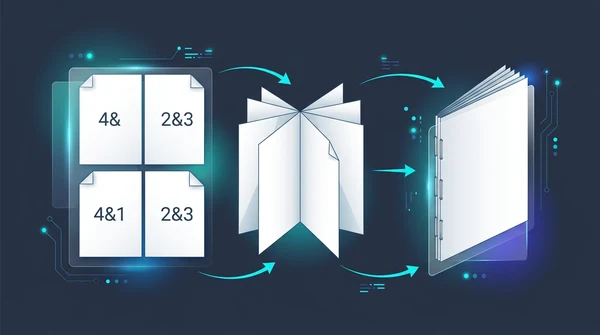
تعلم كيفية تحويل أي مستند PDF إلى كتيب قابل للطي للطباعة على الوجهين. إعادة ترتيب الصفحات لتجليد الدبابيس دون برامج مدفوعة.

كيفية طباعة صفحات PDF متعددة على ورقة واحدة (أداة N-Up مجانية)
تعلم كيفية دمج صفحتين أو 4 صفحات أو أكثر من ملف PDF على ورقة واحدة للطباعة والملخصات الدراسية. وفر الورق وحافظ على جودة المتجهات واحصل على خصوصية تامة.

كيفية تغيير حجم وتكبير وتصغير صفحات PDF أونلاين إلى مقاسات الورق القياسية (مجاناً وبدقة عالية)
تعلم كيفية تغيير حجم وتكبير صفحات PDF إلى أحجام الورق القياسية مثل A4 و Letter و A3 أونلاين مجاناً. حل مشكلة هوامش الطباعة المقتطعة مع الحفاظ على دقة الفيكتور 100%.

كيفية قص هوامش صفحات PDF وضبط حدودها أونلاين مجاناً
تعلم كيفية قص هوامش ملفات PDF وإزالة الحواف السوداء الناتجة عن المسح الضوئي أونلاين مجاناً. قم بضبط الصفحات لأجهزة كيندل وطباعة البوليصات بأعلى دقة.

كيفية تحويل ملف PDF متعدد الصفحات إلى صفحة واحدة مستمرة (أداة مجانية عبر الإنترنت)
ادمج مستندات PDF متعددة الصفحات في صفحة واحدة طويلة قابلة للتمرير الرأسي. تخلص من فواصل الصفحات واحتفظ بدقة المتجهات مجاناً في متصفحك.

كيفية تقسيم ملف PDF حسب الحجم أو عدد الصفحات (مجاناً أونلاين)
تعلم كيفية تقسيم ملفات PDF الكبيرة إلى أجزاء أصغر حجماً بناءً على الميجابايت أو عدد الصفحات مجاناً أونلاين. قسّم المستندات الثقيلة لإرسالها بالبريد في ثوانٍ.