Πώς να χωρίσετε PDF για εκτύπωση αφίσας (δωρεάν οδηγός πλακιδίων 2x2)
Άμεση Απάντηση & Βασικά Συμπεράσματα
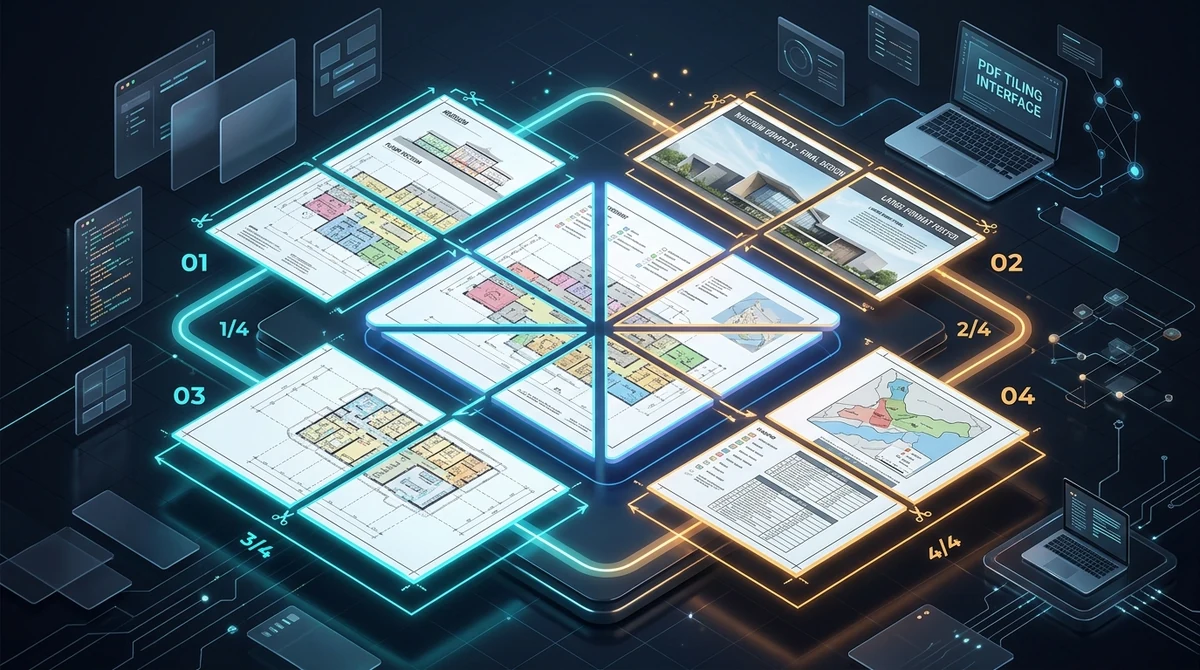
Το εργαλείο διαχωρισμού PDF για αφίσα είναι μια εφαρμογή μηχανικής εγγράφων που διαιρεί μεγάλες σελίδες PDF σε πλέγμα εκτυπώσιμων τυπικών φύλλων, όπως διάταξη 2x2 σελίδων A4 ή US Letter. Επανυπολογίζει τις συντεταγμένες CropBox του PDF, επιτρέποντας σε οικιακούς εκτυπωτές να παράγουν τμήματα υψηλής ανάλυσης που ενώνονται σε μεγάλη αφίσα χωρίς ακριβά πλότερ ή συνδρομές Adobe Acrobat.
- 100% δωρεάν online: Χωρίστε μεγάλα αρχιτεκτονικά σχέδια, χάρτες και αφίσες σε εκτυπώσιμα φύλλα χωρίς κόστος, εγγραφή ή υδατογραφήματα.
- Διανυσματική ακρίβεια χωρίς απώλειες: Χρησιμοποιεί την εγγενή γεωμετρία CropBox του προτύπου PDF για υποδιαίρεση χωρίς ραστεροποίηση γραμμών CAD ή κειμένων.
- Διάταξη 4 τεταρτημορίων (2x2): Χωρίζει κάθε μεγάλη σελίδα σε 4 κανονικά φύλλα (Πάνω-Αριστερά, Πάνω-Δεξιά, Κάτω-Αριστερά, Κάτω-Δεξιά) έτοιμα για A4 ή Letter.
- Κρίσιμη ρύθμιση εκτύπωσης: Επιλέγετε πάντα 'Πραγματικό μέγεθος' (κλίμακα 100%) στο παράθυρο εκτύπωσης για να αποφύγετε αποκλίσεις στις γραμμές ένωσης.
Η πρόκληση της εκτύπωσης αρχείων PDF μεγάλου μεγέθους σε κοινούς εκτυπωτές
Μηχανικοί, αρχιτέκτονες, εκπαιδευτικοί και γραφίστες εργάζονται καθημερινά με ψηφιακά έγγραφα μεγάλου μεγέθους. Είτε πρόκειται για κατόψεις A1, ηλεκτρολογικά διαγράμματα, επιστημονικές αφίσες συνεδρίων ή πανό εκδηλώσεων, τα διανυσματικά PDF υψηλής ανάλυσης προσφέρουν εξαιρετική ευκρίνεια στην οθόνη του υπολογιστή.
Το πρόβλημα ξεκινά όταν απαιτείται φυσικό εκτυπωμένο αντίγραφο. Οι συνηθισμένοι εκτυπωτές γραφείου δέχονται μόνο τυπικά μεγέθη χαρτιού: κυρίως ISO A4 (210 x 297 mm) ή US Letter (8,5 x 11 ίντσες). Τα επαγγελματικά πλότερ για ρολά A0 ή A1 κοστίζουν χιλιάδες ευρώ και καταλαμβάνουν μεγάλο χώρο. Η αποστολή ενός μόνο αρχείου σε φωτοτυπικό κέντρο συχνά συνεπάγεται υψηλό ελάχιστο κόστος και καθυστερήσεις παράδοσης.
Αν στείλετε ένα σχέδιο A2 ή A1 απευθείας σε έναν απλό εκτυπωτή, το πρόγραμμα οδήγησης ενεργοποιεί αυτόματα τη σμίκρυνση ('Προσαρμογή στην εκτυπώσιμη περιοχή'). Ολόκληρο το σχέδιο συμπιέζεται σε ένα μόνο φύλλο A4: οι λεπτές γραμμές CAD 0,25 pt θολώνουν, οι διαστάσεις γίνονται δυσανάγνωστες και οι πίνακες άχρηστοι. Η ενδεδειγμένη λύση είναι η εκτύπωση πλακιδίων (tile printing): η διαίρεση του μεγάλου σχεδίου σε συμμετρικό πλέγμα κανονικών φύλλων, η εκτύπωσή τους σε απλό εκτυπωτή και η ένωση με το χέρι.
Εκτυπώστε μεγάλα τεχνικά διαγράμματα, πανό και εκπαιδευτικά γραφήματα σε απλούς εκτυπωτές με το εργαλείο εκτύπωσης αφίσας PDF του AZ2PDF. Χωρίζει σχέδια μεγάλου μεγέθους σε πολλαπλά φύλλα με ακριβείς οδηγούς ευθυγράμμισης.
Πώς λειτουργεί ο διαχωρισμός πλακιδίων PDF: Ο μηχανισμός CropBox
Η κατανόηση της γεωμετρίας των σελίδων PDF εξηγεί γιατί ο άμεσος ψηφιακός διαχωρισμός υπερέχει της απλής περικοπής εικόνων. Σύμφωνα με το πρότυπο ISO 32000, μια σελίδα PDF δεν είναι μια επίπεδη εικόνα pixel, αλλά ένα λεξικό αντικειμένων που ορίζεται από συγκεκριμένα πλαίσια συντεταγμένων.
Το MediaBox καθορίζει τα φυσικά όρια του μέσου. Το CropBox ορίζει την ορατή και εκτυπώσιμη περιοχή της σελίδας. Εργαλεία χαμηλής ποιότητας συνήθως ραστεροποιούν το έγγραφο, μετατρέποντας τα διανυσματικά κείμενα και τις γραμμές σε bitmap των 72 ή 150 DPI. Κατά την εκτύπωση, αυτό προκαλεί οδοντωτές άκρες, θολά γράμματα και τεράστιο μέγεθος αρχείου.
Ο μηχανισμός του AZ2PDF εφαρμόζει μια διανυσματική προσέγγιση χωρίς καμία απώλεια: αντιγράφει την αρχική σελίδα σε τέσσερα διαδοχικά αντικείμενα σελίδων και υπολογίζει με ακρίβεια τις συντεταγμένες του οριζόντιου και κατακόρυφου μέσου βασιζόμενο στο αρχικό MediaBox:
- Τεταρτημόριο 1 (Πάνω-Αριστερά): Οριοθετεί την περιοχή από το αριστερό άκρο έως το οριζόντιο μέσο και από το κατακόρυφο μέσο έως το πάνω άκρο.
- Τεταρτημόριο 2 (Πάνω-Δεξιά): Οριοθετεί την περιοχή από το οριζόντιο μέσο έως το δεξί άκρο και από το κατακόρυφο μέσο έως το πάνω άκρο.
- Τεταρτημόριο 3 (Κάτω-Αριστερά): Οριοθετεί την περιοχή από το αριστερό άκρο έως το οριζόντιο μέσο και από το κάτω άκρο έως το κατακόρυφο μέσο.
- Τεταρτημόριο 4 (Κάτω-Δεξιά): Οριοθετεί την περιοχή από το οριζόντιο μέσο έως το δεξί άκρο και από το κάτω άκρο έως το κατακόρυφο μέσο.
Καθώς τροποποιούνται αποκλειστικά οι παράμετροι CropBox χωρίς ραστεροποίηση, όλες οι γραμματοσειρές, οι γραμμές CAD και οι εικόνες διατηρούν το 100% της αρχικής τους ανάλυσης. Λαμβάνετε ένα τέλειο διανυσματικό PDF χωρισμένο σε τέσσερα έτοιμα για εκτύπωση τμήματα.
Πώς να χωρίσετε ένα PDF για εκτύπωση αφίσας σε 3 απλά βήματα
Ο διαχωρισμός των μεγάλων σας εγγράφων σε εύχρηστα πλακίδια διαρκεί λίγα δευτερόλεπτα και δεν απαιτεί εγκατάσταση λογισμικού:
- Μεταφορτώστε το έγγραφο PDF μεγάλου μεγέθους: Σύρετε και αποθέστε το σχέδιο ή την αφίσα σας στην περιοχή μεταφόρτωσης ή επιλέξτε το αρχείο από τη συσκευή σας.
- Αυτόματος υπολογισμός πλακιδίων: Ο διακομιστής αναλύει άμεσα τις διαστάσεις του MediaBox και υποδιαιρεί κάθε σελίδα σε συμμετρικό πλέγμα 2x2 τεσσάρων φύλλων, χωρίς καμία απώλεια ποιότητας.
- Λήψη και εκτύπωση: Κάντε κλικ στη Λήψη για να αποθηκεύσετε το πολυσέλιδο PDF αφίσας. Το αρχείο περιλαμβάνει τέσσερις σελίδες για κάθε αρχικό μεγάλο φύλλο.
Η υπηρεσία είναι 100% δωρεάν: χωρίς υποχρεωτική εγγραφή, χωρίς κρυφές συνδρομές, χωρίς όρια αρχείων και χωρίς υδατογραφήματα στα έγγραφά σας.
Βασικές ρυθμίσεις εκτυπωτή: Γιατί η κλίμακα 100% και ο προσανατολισμός είναι καθοριστικά
Μετά τη λήψη του χωρισμένου αρχείου PDF, η εκτύπωση απαιτεί προσοχή στις επιλογές του εκτυπωτή. Επειδή θα ενώσετε πολλά φύλλα μεταξύ τους, οποιοδήποτε σφάλμα κλίμακας θα αποτρέψει την ευθυγράμμιση των γραμμών.
Ελέγξτε τις παρακάτω κρίσιμες ρυθμίσεις πριν την εκτύπωση:
- Επιλέξτε 'Πραγματικό μέγεθος' ή Κλίμακα 100%: Μην επιλέγετε 'Προσαρμογή στην εκτυπώσιμη περιοχή'. Οι εκτυπωτές σμικρύνουν τις σελίδες κατά 5-8% για τα περιθώρια των κυλίνδρων, καταστρέφοντας την εφαρμογή των ενώσεων. Το 100% εγγυάται ακρίβεια χιλιοστού.
- Επιβεβαιώστε τον προσανατολισμό σελίδας: Όταν ένα οριζόντιο έγγραφο χωρίζεται στα τέσσερα, κάθε τεταρτημόριο αποκτά συνήθως κατακόρυφο προσανατολισμό. Ρυθμίστε τον εκτυπωτή σε 'Αυτόματη περιστροφή και κεντράρισμα'.
- Επιλέξτε υψηλή ποιότητα εκτύπωσης: Για σχέδια με μικρά γράμματα ή λεπτομέρειες, επιλέξτε Υψηλή ποιότητα αντί για Πρόχειρη/Κανονική για μέγιστη ευκρίνεια των διανυσματικών γραμμών.
- Εκτύπωση μονής όψης (Simplex): Βεβαιωθείτε ότι η εκτύπωση διπλής όψης είναι απενεργοποιημένη. Κάθε πλακίδιο πρέπει να τυπωθεί σε ξεχωριστό φύλλο για να τοποθετηθούν δίπλα-δίπλα.
Πριν από τον διαχωρισμό, βεβαιωθείτε ότι το αρχικό σχέδιο διαθέτει την απαραίτητη ανάλυση για να αντέξει μεγέθυνση σε μέγεθος αφίσας.
Οδηγός συναρμολόγησης βήμα προς βήμα: Κοπή περιθωρίων και τέλεια ένωση της αφίσας σας
Σχεδόν όλοι οι εκτυπωτές γραφείου αφήνουν μη εκτυπώσιμα λευκά περιθώρια 3 έως 5 χιλιοστών όπου οι κύλινδροι συγκρατούν το χαρτί. Επειδή το περιεχόμενο εκτείνεται μέχρι τα άκρα, αυτές οι λευκές λωρίδες πρέπει να διαχειριστούν σωστά κατά το κόλλημα.
Αυτή είναι η επαγγελματική μέθοδος για τέλεια συναρμολόγηση χωρίς ορατές ενώσεις:
- Τοποθετήστε τα φύλλα σε καθαρή, επίπεδη επιφάνεια: Απλώστε τα τέσσερα εκτυπωμένα φύλλα σε πλέγμα 2x2: σελίδα 1 πάνω αριστερά, σελίδα 2 πάνω δεξιά, σελίδα 3 κάτω αριστερά και σελίδα 4 κάτω δεξιά.
- Τεχνική επικάλυψης: Μην κόβετε τα περιθώρια και από τις τέσσερις πλευρές κάθε φύλλου. Ορίστε ένα φύλλο ως γλωττίδα επικάλυψης. Με κοπίδι και μεταλλικό χάρακα σε επιφάνεια κοπής, κόψτε το δεξί λευκό περιθώριο των σελίδων 1 και 3. Αφήστε ανέπαφο το αριστερό περιθώριο στις σελίδες 2 και 4 για επικόλληση.
- Ευθυγραμμίστε την κάθετη ένωση: Τοποθετήστε το κομμένο άκρο της σελίδας 1 πάνω από το λευκό περιθώριο της σελίδας 2. Ευθυγραμμίστε προσεκτικά τις διανυσματικές γραμμές και τα κείμενα. Στερεώστε προσωρινά την πρόσοψη με μικρά κομμάτια χαρτοταινίας.
- Επαναλάβετε για την οριζόντια ένωση: Κόψτε το κάτω περιθώριο της επάνω σειράς (σελίδες 1 και 2) και επικαλύψτε το πάνω στο περιθώριο της κάτω σειράς (σελίδες 3 και 4).
- Μόνιμη στερέωση από την πίσω πλευρά: Γυρίστε ολόκληρη τη συναρμολογημένη αφίσα ανάποδα. Κολλήστε φαρδιά διαφανή ταινία κατά μήκος όλων των ενώσεων στην πίσω όψη. Μόλις στερεωθεί, γυρίστε την αφίσα και αφαιρέστε απαλά την προσωρινή ταινία από μπροστά.
Διαχωρισμός αφίσας έναντι κλιμάκωσης σελίδας έναντι εκτύπωσης N-Up: Βασικές διαφορές
Η προετοιμασία εκτύπωσης απαιτεί συχνά την επιλογή μεταξύ διαφορετικών επεξεργασιών γεωμετρίας σελίδων στο AZ2PDF. Ανάλογα με τις ανάγκες σας, το κατάλληλο εργαλείο προσφέρει το βέλτιστο αποτέλεσμα:
- Διαχωρισμός αφίσας (Poster Splitting): Χωρίζει μία μεγάλη σελίδα σε τέσσερα εκτυπώσιμα φύλλα. Ιδανικό για μεγέθυνση σχεδίων σε απλούς εκτυπωτές χωρίς πλότερ.
- Κλιμάκωση σελίδας (Scale PDF): Μεταβάλλει τις φυσικές διαστάσεις μιας σελίδας (π.χ. από A3 σε A4) σε αναλογία 1 προς 1. Μάθετε περισσότερα στον οδηγό κλιμάκωσης σελίδων PDF.
- Εκτύπωση N-Up (Πολλές σελίδες ανά φύλλο): Το αντίθετο της αφίσας: συγκεντρώνει 2, 4 ή περισσότερες σελίδες σε ένα φύλλο χαρτιού για εξοικονόμηση πόρων. Διαβάστε τον οδηγό εκτύπωσης πολλών σελίδων σε ένα φύλλο.
- Επιβολή βιβλιαρίου (Booklet): Αναδιατάσσει τις σελίδες για εκτύπωση φυλλαδίων που διπλώνονται και συρράπτονται στη ράχη. Δείτε τον οδηγό δημιουργίας βιβλιαρίου PDF.
- Περικοπή περιθωρίων (Crop PDF): Αφαιρεί ανεπιθύμητα λευκά περιθώρια ή σημάδια κοπής. Ανακαλύψτε τον οδηγό περικοπής περιθωρίων PDF.
Πρώτα η ιδιωτικότητα: Ασφαλής επεξεργασία στη μνήμη RAM με αυτόματη εκκαθάριση
Αρχιτεκτονικά σχέδια, φάκελοι προσφορών και επιστημονικά δεδομένα περιέχουν εμπιστευτικές πληροφορίες. Η αρχιτεκτονική μας ακολουθεί αυστηρές αρχές προστασίας απορρήτου από τον σχεδιασμό (Privacy by Design):
- Κρυπτογραφημένη μετάδοση TLS: Όλες οι επικοινωνίες μεταξύ προγράμματος περιήγησης και διακομιστών προστατεύονται με σύγχρονα κανάλια κρυπτογράφησης TLS.
- Επεξεργασία αποκλειστικά στη μνήμη RAM: Ο διαχωρισμός σελίδων εκτελείται στην προσωρινή μνήμη χωρίς αποθήκευση σε φυσικούς σκληρούς δίσκους.
- Αυτόματη διαγραφή σε 5 λεπτά: Μια αυτοματοποιημένη διεργασία διαγράφει οριστικά τα αρχεία μετά από πέντε λεπτά. Κανένας άνθρωπος δεν έχει πρόσβαση σε αυτά.
- Καμία εμπορική εκμετάλλευση ή εκπαίδευση AI: Δεν αναλύουμε, δεν πωλούμε και δεν χρησιμοποιούμε ποτέ τα αρχεία σας για εκπαίδευση μοντέλων τεχνητής νοημοσύνης.
Αξιοποιήστε δυνατότητες εκτύπωσης μεγάλου μεγέθους στον καθημερινό σας εξοπλισμό με την ολοκληρωμένη εργαλειοθήκη εγγράφων και μεγάλου μεγέθους του AZ2PDF, όπου η ασφάλεια των δεδομένων σας είναι εγγυημένη.
Συχνές ερωτήσεις (FAQ)
Πώς μπορώ να εκτυπώσω ένα μεγάλο PDF σε πολλά φύλλα χωρίς Adobe Acrobat;
Μπορείτε να χρησιμοποιήσετε το διαδικτυακό εργαλείο Διαχωρισμού Αφίσας PDF του AZ2PDF. Μεταφορτώστε το αρχείο σας και το εργαλείο θα χωρίσει αυτόματα κάθε σελίδα σε πλέγμα 2x2 τεσσάρων φύλλων A4 ή Letter. Κατεβάστε το αρχείο και εκτυπώστε το σε κλίμακα 100%.
Μειώνει ο διαχωρισμός για αφίσα την ποιότητα των κειμένων ή των σχεδίων;
Όχι. Το εργαλείο AZ2PDF προσαρμόζει τα εγγενή όρια CropBox στη δομή αντικειμένων του PDF αντί να μετατρέπει τις σελίδες σε εικόνες raster. Όλα τα διανυσματικά μονοπάτια και οι γραμματοσειρές παραμένουν 100% ευκρινή χωρίς απώλειες.
Μπορώ να χρησιμοποιήσω αυτό το εργαλείο για εκτύπωση σχεδίου A2 ή A3 σε χαρτί A4;
Ναι. Ο διαχωρισμός ενός φύλλου A2 ή A3 σε πλέγμα 2x2 δημιουργεί τέσσερα τεταρτημόρια που αντιστοιχούν σε φύλλα A4 ή Letter. Ενώνοντάς τα, σχηματίζετε μια αφίσα με επιφάνεια τετραπλάσια από ένα απλό φύλλο A4.
Γιατί υπάρχει λευκό περιθώριο γύρω από κάθε εκτυπωμένο φύλλο;
Οι απλοί εκτυπωτές απαιτούν μηχανικό περιθώριο 3 έως 5 mm για τους κυλίνδρους τροφοδοσίας χαρτιού. Για τέλεια ένωση, απλώς κόψτε αυτό το λευκό περιθώριο από τη μία πλευρά επαφής πριν κολλήσετε τα φύλλα.
Είναι το εργαλείο διαχωρισμού αφίσας του AZ2PDF πραγματικά δωρεάν;
Ναι, είναι 100% δωρεάν. Δεν υπάρχουν συνδρομές, δεν απαιτείται πιστωτική κάρτα ή εγγραφή και δεν προστίθενται υδατογραφήματα στα έγγραφά σας.
❓ Συχνές Ερωτήσεις (FAQ)
Μπορείτε να χρησιμοποιήσετε το διαδικτυακό εργαλείο Διαχωρισμού Αφίσας PDF του AZ2PDF. Μεταφορτώστε το αρχείο σας και το εργαλείο θα χωρίσει αυτόματα κάθε σελίδα σε πλέγμα 2x2 τεσσάρων φύλλων A4 ή Letter. Κατεβάστε το αρχείο και εκτυπώστε το σε κλίμακα 100%.
Σχετικά Άρθρα με το Θέμα
Εμβαθύνετε σε επαγγελματικές τεχνικές οργάνωσης σελίδων και διαχείρισης εγγράφων.
Πώς να δημιουργήσετε βιβλιαράκι PDF για εκτύπωση (δωρεάν επιβολή διπλής όψης)
Μάθετε πώς να μετατρέψετε οποιοδήποτε PDF σε αναδιπλούμενο βιβλιαράκι για εκτύπωση διπλής όψης. Αναδιατάξτε σελίδες για συρραφή χωρίς ακριβό λογισμικό.

Πώς να εκτυπώσετε πολλές σελίδες PDF σε ένα φύλλο (δωρεάν εργαλείο N-Up)
Μάθετε πώς να συνδυάζετε 2, 4 ή περισσότερες σελίδες PDF σε ένα φύλλο χαρτιού για εκτύπωση και σημειώσεις. Εξοικονομήστε χαρτί, διατηρήστε διανυσματική ποιότητα και προστατέψτε το απόρρητό σας.

Πώς να κλιμακώσετε σελίδες PDF online σε τυπικά μεγέθη χαρτιού (δωρεάν και ευκρινές)
Μάθετε πώς να κλιμακώνετε σελίδες PDF σε μεγέθη A4, Letter και A3 online δωρεάν. Διορθώστε τα κομμένα περιθώρια εκτύπωσης με 100% ευκρινή διανύσματα.

Πώς να περικόψετε περιθώρια και πλαίσια σελίδων PDF online (Δωρεάν)
Μάθετε πώς να περικόψετε περιθώρια PDF και να αφαιρέσετε μαύρα περιγράμματα σάρωσης online δωρεάν. Προσαρμόστε σελίδες για Kindle και ετικέτες χωρίς απώλεια ποιότητας.

Πώς να μετατρέψετε πολυσέλιδο PDF σε μία συνεχή σελίδα (δωρεάν διαδικτυακό εργαλείο)
Συνδυάστε πολυσέλιδα έγγραφα PDF σε μία ενιαία σελίδα κατακόρυφης κύλισης. Αφαιρέστε τις τεχνητές αλλαγές σελίδας και διατηρήστε τη διανυσματική ευκρίνεια δωρεάν.

Πώς να χωρίσετε ένα PDF ανά μέγεθος ή αριθμό σελίδων (δωρεάν online)
Μάθετε πώς να χωρίζετε μεγάλα αρχεία PDF σε μικρότερα τμήματα βάσει MB ή σελίδων δωρεάν online. Διαιρέστε βαριά έγγραφα για email σε δευτερόλεπτα.