Πώς να μετατρέψετε PDF σε Word χωρίς απώλεια μορφοποίησης (Δωρεάν)
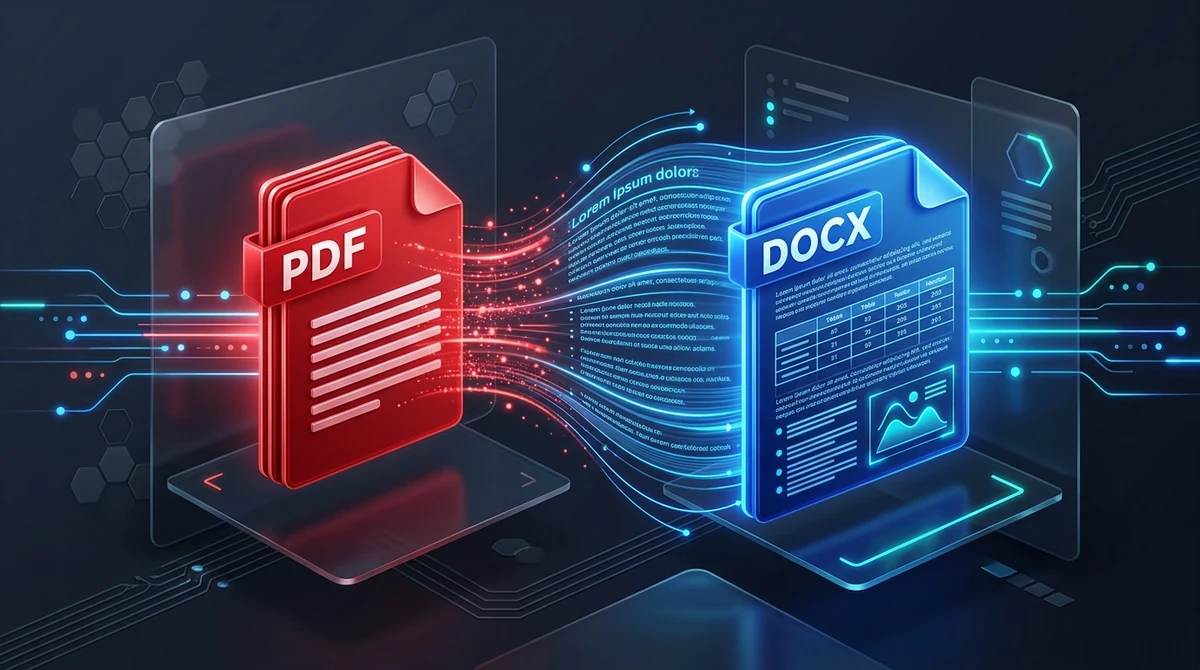
Άμεση Απάντηση & Βασικά Συμπεράσματα
Για να μετατρέψετε ένα PDF σε Word χωρίς να χάσετε την αρχική του διάταξη, ο μετατροπέας AZ2PDF PDF σε Word αναλύει διανυσματικές ροές κειμένου, όρια πινάκων και τυπογραφία, αναδομώντας τα σε φυσικές παραγράφους του Microsoft Word. Η επεξεργασία εκτελείται με ασφάλεια στην προσωρινή μνήμη RAM και διαγράφεται αυτόματα μετά από 5 λεπτά, προσφέροντας ένα καθαρό και πλήρως επεξεργάσιμο αρχείο DOCX χωρίς αποθήκευση σε διακομιστές.
- Ρέον κείμενο αντί για πλαίσια κειμένου: Μια ποιοτική μετατροπή μετασχηματίζει τις στατικές συντεταγμένες σε ενιαίες παραγράφους Word αντί να εγκλωβίζει τις προτάσεις σε άκαμπτα πλαίσια.
- Εγγενής ανακατασκευή πινάκων: Τα δεδομένα πινάκων του PDF μετατρέπονται σε γνήσια κελιά πίνακα του Microsoft Word, επιτρέποντας την επεξεργασία αριθμών, την προσθήκη γραμμών και τον υπολογισμό τύπων.
- Τα σαρωμένα PDF απαιτούν OCR: Εάν το έγγραφο δημιουργήθηκε από σαρωτή ή κάμερα, απαιτείται προηγουμένως οπτική αναγνώριση χαρακτήρων (OCR) για την εξαγωγή επεξεργάσιμου κειμένου.
- 100% εμπιστευτική επεξεργασία: Τα αρχεία επεξεργάζονται στην προσωρινή μνήμη RAM και διαγράφονται οριστικά μετά από 5 λεπτά από αυτόματη διαδικασία εκκαθάρισης.
Γιατί τα έγγραφα Word που προέρχονται από μετατροπή χάνουν τη μορφοποίησή τους;
Σχεδόν όλοι όσοι διαχειρίζονται ψηφιακά αρχεία έχουν βρεθεί αντιμέτωποι με αυτό το δυσάρεστο σενάριο: λαμβάνετε μια σημαντική αναφορά ή σύμβαση PDF, τη μετατρέπετε σε αρχείο Microsoft Word για να κάνετε διορθώσεις και, μόλις την ανοίγετε, αντικρίζετε ένα απόλυτο χάος. Οι στήλες είναι μετατοπισμένες, τα περιγράμματα των πινάκων έχουν εξαφανιστεί και οι προτάσεις κόβονται στη μέση της γραμμής.
Για να κατανοήσουμε την αιτία, πρέπει να εξετάσουμε τη δομική διαφορά μεταξύ του Portable Document Format (PDF) και των επεξεργαστών κειμένου όπως το Microsoft Word (DOCX):
- Το PDF είναι ένα ψηφιακό αποτύπωμα σταθερών συντεταγμένων: Προερχόμενο από τη γλώσσα PostScript, το PDF δεν γνωρίζει έννοιες όπως παραγράφους, περιθώρια ή αυτόματη αναδίπλωση κειμένου. Κάθε χαρακτήρας και γραμμή βρίσκεται σε αυστηρές μαθηματικές συντεταγμένες (άξονας X και Y). Το PDF απλώς δηλώνει στην οθόνη: "Σχεδίασε το γράμμα A στη θέση X=120, Y=450", χωρίς να γνωρίζει αν ανήκει σε πρόταση ή πίνακα.
- Το Word είναι ένας δυναμικός μηχανισμός ροής κειμένου: Αντίθετα, το Word βασίζεται στο πρότυπο Office Open XML για περιεχόμενο με ελεύθερη ροή. Οι λέξεις ανήκουν σε παραγράφους που προσαρμόζονται αυτόματα μόλις αλλάξετε μέγεθος γραμματοσειράς ή προσθέσετε νέες φράσεις.
- Η πρόκληση της μετατροπής: Η μετατροπή ενός PDF σε Word δεν είναι μια απλή μετονομασία αρχείου. Το λογισμικό πρέπει να λειτουργήσει σαν αναλυτικός ντετέκτιβ: να εξετάσει χιλιάδες μεμονωμένους χαρακτήρες σε μια δισδιάστατη επιφάνεια και να ανακατασκευάσει την αρχική πρόθεση του συντάκτη σε ενιαίες παραγράφους, λειτουργικούς πίνακες και λίστες.
Για να γεφυρώσει το χάσμα μεταξύ σταθερών διανυσμάτων και επεξεργάσιμου κειμένου, ο Μετατροπέας AZ2PDF PDF σε Word αναλύει με ακρίβεια την τυπογραφία και τις γραμμές των πινάκων, αναδημιουργώντας γνήσια στοιχεία Word που μπορείτε να τροποποιήσετε χωρίς να διαλυθεί η διάταξη.
Ρέον κείμενο vs πλαίσια κειμένου: Το μυστικό της πραγματικής επεξεργασιμότητας
Πολλά απλά εργαλεία επιλέγουν τον εύκολο δρόμο: αντί να σχηματίσουν αληθινές παραγράφους, περικλείουν κάθε γραμμή σε ένα ανεξάρτητο πλαίσιο κειμένου (text box). Αν και με την πρώτη ματιά το αρχείο μπορεί να μοιάζει με το πρωτότυπο, η επεξεργασία του αποδεικνύεται εφιάλτης.
Να γιατί τα πλαίσια κειμένου καταστρέφουν την παραγωγικότητά σας:
Η παγίδα των πλαισίων κειμένου: Εάν διαγράψετε δύο λέξεις σε ένα πλαίσιο στην πρώτη γραμμή, το κείμενο της δεύτερης γραμμής δεν θα ανέβει προς τα πάνω. Ακόμη χειρότερα, εάν προσθέσετε κείμενο, το πλαίσιο μεγαλώνει και επικαλύπτει τη γραμμή από κάτω, δημιουργώντας ένα δυσανάγνωστο συνονθύλευμα. Για να διορθώσετε το έγγραφο θα έπρεπε να μετακινήσετε χειροκίνητα δεκάδες μικρά κουτιά σε κάθε σελίδα.
Το πλεονέκτημα των φυσικών παραγράφων: Οι προηγμένοι μηχανισμοί όπως αυτός του AZ2PDF υπολογίζουν γραμμές βάσης, αποστάσεις χαρακτήρων και διάστιχα για να συνενώσουν τους χαρακτήρες σε λογικές παραγράφους. Πατώντας Enter ή πληκτρολογώντας στο Word, το κείμενο ρέει φυσικά προς τα κάτω, ακριβώς όπως σε ένα έγγραφο που δημιουργήθηκε εξαρχής στο Word.
Πώς να μετατρέψετε οποιοδήποτε PDF σε Word σε 3 απλά βήματα
Η μετατροπή κλειδωμένων αρχείων PDF σε επεξεργάσιμα έγγραфа Word διαρκεί ελάχιστα δευτερόλεπτα:
Βήμα 1: Επιλέξτε το έγγραφο PDF
Ανοίξτε τον μετατροπέα στο πρόγραμμα περιήγησης σε Mac, Windows, Linux, iOS ή Android. Σύρετε το αρχείο στην περιοχή μεταφόρτωσης ή επιλέξτε το από τη συσκευή σας.
Βήμα 2: Αφήστε τον μηχανισμό να αναδομήσει τη διάταξη
Μόλις παραληφθεί το αρχείο, αναλύεται άμεσα. Το σύστημα εντοπίζει διανυσματικές γραμματοσειρές, περιγράμματα πινάκων, εικόνες και στήλες, μεταφράζοντάς τα σε τυπικά στοιχεία Word XML.
Βήμα 3: Κατεβάστε και επεξεργαστείτε το αρχείο DOCX
Κάντε κλικ στο κουμπί Λήψη για να αποθηκεύσετε το διαμορφωμένο αρχείο .docx. Μπορείτε να το ανοίξετε άμεσα στα Microsoft Word, Google Docs ή LibreOffice χωρίς υδατογραφήματα και χωρίς εγγραφή. Μόλις ολοκληρώσετε τις τροποποιήσεις κειμένου και τη μορφοποίηση, μπορείτε να χρησιμοποιήσετε τον μετατροπέα Word σε PDF AZ2PDF για να κλειδώσετε την τελική διάταξη πριν από την αποστολή ή την εκτύπωση.
Ψηφιακά διανυσματικά PDF vs σαρωμένα έγγραφα: Πότε χρειάζεται OCR;
Πολλοί αναρωτιούνται γιατί ορισμένα PDF γίνονται άμεσα επεξεργάσιμο κείμενο στο Word, ενώ άλλα παράγουν απλώς κλειδωμένες εικόνες. Η απάντηση εξαρτάται από τον τρόπο δημιουργίας του αρχείου.
Περίπτωση 1: Γνήσια ψηφιακά διανυσματικά PDF
Αυτά τα αρχεία εξήχθησαν απευθείας από λογισμικό όπως το Word, τα Google Docs, το InDesign, το Canva ή ένα πρόγραμμα περιήγησης. Οι χαρακτήρες υπάρχουν ως ψηφιακοί κωδικοί και διανύσματα, επιτρέποντας στον μετατροπέα να τους αναπαράγει άψογα σε παραγράφους του Word.
Περίπτωση 2: Σαρωμένα χαρτιά και φωτογραφίες
Εάν το PDF προήλθε από σαρωτή ή κάμερα κινητού, δεν περιέχει ψηφιακό κείμενο, αλλά μόνο φωτογραφίες σελίδων. Στο Word θα επικολληθεί μόνο η εικόνα, χωρίς δυνατότητα επιλογής λέξεων ή διόρθωσης λαθών.
Για να γίνει επεξεργάσιμο ένα σαρωμένο έγγραφο, απαιτείται οπτική αναγνώριση χαρακτήρων (OCR). Το OCR διαβάζει τα σχήματα του μελανιού και τα μετατρέπει σε ψηφιακό κείμενο πριν από τη δημιουργία του αρχείου Word.
Προτεραιότητα στην ιδιωτικότητα: Γιατί η επεξεργασία σε RAM προστατεύει τα δεδομένα σας
Τα έγγραφα PDF που μετατρέπονται σε Word περιέχουν συχνά απόρρητες πληροφορίες: συμβάσεις εργασίας, βιογραφικά, συμφωνητικά εμπιστευτικότητας (NDA), νομικά έγγραφα και οικονομικές καταστάσεις.
Πολλές διαδικτυακές υπηρεσίες αποθηκεύουν αρχεία σε απομακρυσμένους διακομιστές για ημέρες και ορισμένες χρησιμοποιούν τα δεδομένα για εκπαίδευση μοντέλων τεχνητής νοημοσύνης. Αυτό συνιστά σοβαρό κίνδυνο διαρροής για επιχειρήσεις και ιδιώτες.
Γι' αυτό το AZ2PDF σχεδιάστηκε με αυστηρό προσανατολισμό στην προστασία της ιδιωτικότητας. Όλες οι μετατροπές εκτελούνται στην προσωρινή μνήμη RAM. Κανένα αρχείο δεν αποθηκεύεται σε μόνιμους δίσκους και όλα διαγράφονται οριστικά μετά από 5 λεπτά. Απολαμβάνετε μέγιστη ταχύτητα με απόλυτη εμπιστευτικότητα.
3 γρήγοροι έλεγχοι στο Word μετά τη μετατροπή
Ακόμη και με τους πιο σύγχρονους αλγορίθμους, μπορεί να εμφανιστούν μικρές διαφορές μεταξύ PDF και Word. Αυτοί οι τρεις γρήγοροι έλεγχοι εξασφαλίζουν τέλειο αποτέλεσμα:
1. Έλεγχος αντικατάστασης γραμματοσειράς
Εάν το αρχικό PDF περιείχε γραμματοσειρά που δεν διαθέτει ο υπολογιστής σας, το Word θα χρησιμοποιήσει μια προεπιλεγμένη γραμματοσειρά όπως Calibri ή Arial. Επειδή το πλάτος των γραμμάτων διαφέρει, επιλέξτε το κείμενο και ορίστε μια κοινή γραμματοσειρά όπως Arial ή Times New Roman για να ισορροπήσει η διάταξη.
2. Έλεγχος περιθωρίων κελιών και πλάτους στηλών σε πίνακες
Οι πίνακες στα PDF έχουν διαστάσεις ακριβείας. Στο Word, τα προεπιλεγμένα περιθώρια των κελιών μπορεί να κάνουν μεγάλους αριθμούς ή ημερομηνίες να αλλάξουν γραμμή. Κάντε κλικ στον πίνακα και ανοίξτε ελαφρώς τη στήλη από την καρτέλα Διάταξη πίνακα.
3. Έλεγχος κεφαλίδων και υποσέλιδων
Οι καλοί μετατροπείς τοποθετούν τους αριθμούς σελίδας στις αντίστοιχες περιοχές του Word. Ελέγξτε αν στο εξώφυλλο εμφανίζεται ανεπιθύμητος αριθμός σελίδας.
Πότε να μετατρέψετε σε Word vs Πότε να επεξεργαστείτε απευθείας το PDF
Δεν είναι απαραίτητο να μετατρέπετε κάθε έγγραφο σε Word. Επιλέγοντας το κατάλληλο εργαλείο κερδίζετε χρόνο:
Μετατρέψτε σε Word όταν: Πρέπει να ξαναγράψετε εκτεταμένα τμήματα κειμένου, να αφαιρέσετε ολόκληρες παραγράφους, να αναδιατάξετε κεφάλαια, να εισαγάγετε νέους πίνακες ή να συνεργαστείτε μέσω της λειτουργίας Παρακολούθηση αλλαγών του Word.
Επεξεργαστείτε απευθείας το PDF όταν: Θέλετε απλώς να διορθώσετε ένα τυπογραφικό λάθος, να αλλάξετε μια ημερομηνία, να προσθέσετε ψηφιακή υπογραφή, να συμπληρώσετε μια φόρμα ή να αποκρύψετε έναν εμπιστευτικό αριθμό. Με τον επεξεργαστή PDF του AZ2PDF στο πρόγραμμα περιήγησης, αυτό γίνεται σε δευτερόλεπτα χωρίς να αλλοιωθεί το αρχικό σχέδιο.
Μέσω της ασφαλούς τοπικής επεξεργασίας, τα διαδικτυακά εργαλεία PDF AZ2PDF προσφέρουν ένα αξιόπιστο περιβάλλον εργασίας όπου τα συμβόλαια και τα αρχεία σας δεν εκτίθενται ποτέ σε εξωτερικούς διακομιστές.
Γρήγορες λύσεις για συνηθισμένα προβλήματα μετατροπής σε Word
Εάν το αποτέλεσμα δεν είναι το αναμενόμενο, αυτές οι συμβουλές θα σας βοηθήσουν:
1. Το κείμενο εμφανίζεται στο Word ως κλειδωμένη εικόνα
Το πρωτότυπο είναι σαρωμένο έγγραφο. Το Word δεν μπορεί να επεξεργαστεί κείμενο μέσα σε φωτογραφίες. Χρησιμοποιήστε εργαλείο OCR για να εξαγάγετε το κείμενο ή ζητήστε ψηφιακό αρχείο από τον συντάκτη.
2. Η μετατροπή αποτυγχάνει ή εμφανίζει σφάλμα δικαιωμάτων
Εάν το PDF προστατεύεται από κωδικό πρόσβασης δικαιωμάτων που εμποδίζει την αντιγραφή περιεχομένου, ο μετατροπέας δεν μπορεί να διαβάσει το κείμενο. Αφαιρέστε τους περιορισμούς του εγγράφου πριν από τη μετατροπή.
3. Οι στήλες φαίνονται ενωμένες ή μετατοπισμένες
Σε πολύστηλες διατάξεις εφημερίδας, οι διακοσμητικές γραμμές μπορεί να παραπλανήσουν την ανίχνευση παραγράφων. Επιλέξτε την περιοχή στο Word και ρυθμίστε χειροκίνητα τον αριθμό των Στηλών από το μενού Διάταξη.
❓ Συχνές Ερωτήσεις (FAQ)
Αυτό συμβαίνει όταν απλά εργαλεία χρησιμοποιούν απόλυτες συντεταγμένες και τοποθετούν κάθε γραμμή σε ένα ανεξάρτητο πλαίσιο κειμένου. Το AZ2PDF αναλύει τη δομή της διάταξης και ενώνει τις γραμμές σε φυσικές παραγράφους Word.
Σχετικά Άρθρα με το Θέμα
Εμβαθύνετε σε επαγγελματικές τεχνικές οργάνωσης σελίδων και διαχείρισης εγγράφων.

Πώς να μετατρέψετε Word σε PDF χωρίς απώλεια μορφοποίησης (Δωρεάν & Ασφαλές)
Μάθετε πώς να μετατρέπετε έγγραφα Word DOCX και DOC σε τυποποιημένα αρχεία PDF με κλειδωμένες γραμματοσειρές, άθικτα περιθώρια και χωρίς μετατόπιση γραμμών. Γρήγορα, δωρεάν και 100% ιδιωτικά.

Πώς να μετατρέψετε Excel σε PDF online δωρεάν χωρίς κομμένες στήλες
Μετατρέψτε υπολογιστικά φύλλα Excel (.xlsx, .xls, .csv) σε καθαρά έγγραφα PDF online δωρεάν. Διορθώστε τις κομμένες στήλες, επιλέξτε οριζόντια διάταξη και προστατέψτε τους τύπους.

Πώς να μετατρέψετε PDF σε Excel δωρεάν χωρίς σφάλματα στηλών (Ακριβής εξαγωγή πινάκων)
Μετατρέψτε πίνακες PDF σε επεξεργάσιμα υπολογιστικά φύλλα Excel (.xlsx) online δωρεάν. Εξάγετε τραπεζικές καταστάσεις και τιμολόγια χωρίς συμπτύξεις στηλών.

Πώς να μετατρέψετε PDF σε διαφάνειες PowerPoint online δωρεάν (επεξεργάσιμο)
Μετατρέψτε διαφάνειες PDF σε επεξεργάσιμες παρουσιάσεις Microsoft PowerPoint PPTX online και δωρεάν. Ανακατασκευάστε διανυσματικό κείμενο, σχήματα και εικόνες.

Πώς να μετατρέψετε αρχεία HTML σε PDF online χωρίς απώλεια μορφοποίησης
Μάθετε πώς να μετατρέψετε αρχεία HTML και στυλ CSS σε έγγραφα PDF έτοιμα για εκτύπωση δωρεάν online. Διατηρήστε γραμματοσειρές, αλλαγές σελίδας και διάταξη χωρίς υδατογραφήματα.

Πώς να μετατρέψετε PDF σε HTML online δωρεάν (καθαρός κώδικας και ακριβής διάταξη)
Μάθετε πώς να μετατρέπετε έγγραφα PDF σε responsive ιστοσελίδες HTML5 και CSS online δωρεάν. Διατηρήστε γραμματοσειρές, μορφοποίηση και γραφικά χωρίς υδατογραφήματα.